
目次
- はじめに:パソコンやスマホ、正直ちょっと怖い…そんなあなたへ
- まず覚えたい!「クリック」「ドラッグ」「スクロール」って何?
- やさしいステップ:実際の操作をやってみよう
- 筆者の実体験:私も最初はマウスすら握れませんでした
- おわりに:あなたのペースで、大丈夫です

1.はじめに:パソコンやスマホ、正直ちょっと怖い…そんなあなたへ
最近は「オンラインで予約してね」「スマホで手続きできます」なんて言葉をよく耳にしますよね。
でも、「ボタンが多すぎて、何を押したらいいかわからない」、**「一度失敗してから怖くなって触れない」**という方も多いのではないでしょうか。
この記事では、そんなIT初心者の方に向けて、パソコンの超基本操作を、やさしく、わかりやすく紹介していきます。
「できなかった」が「ちょっとできるかも!」に変わるお手伝いができたら嬉しいです。
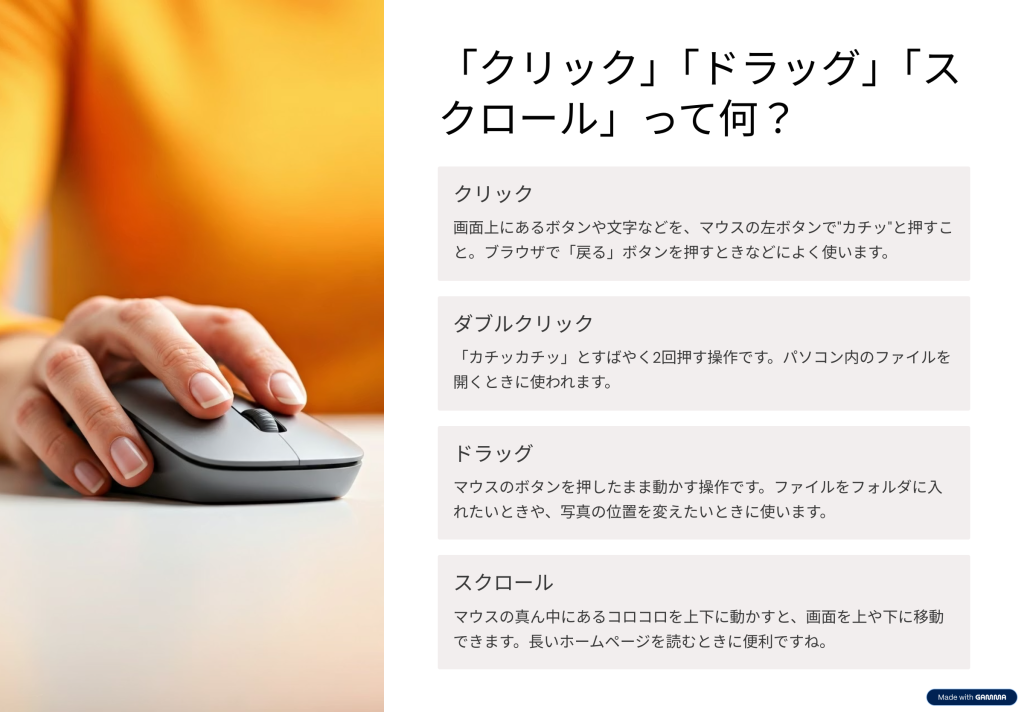
2.まず覚えたい!「クリック」「ドラッグ」「スクロール」って何?
● 「クリック」ってどんな操作?
画面上にあるボタンや文字などを、マウスの左ボタンで“カチッ”と押すこと。
たとえば、ブラウザで「戻る」ボタンを押すときなどによく使います。
● 「ダブルクリック」はどう違うの?
「カチッカチッ」とすばやく2回押す操作です。
たとえば、パソコン内のファイルを開くときに使われます。
● 「ドラッグ」とは?
マウスのボタンを押したまま動かす操作です。
ファイルをフォルダに入れたいときや、写真の位置を変えたいときに使います。
● 「スクロール」はどこを動かす?
マウスの真ん中にあるコロコロを上下に動かすと、画面を上や下に移動できます。
長いホームページを読むときに便利ですね。
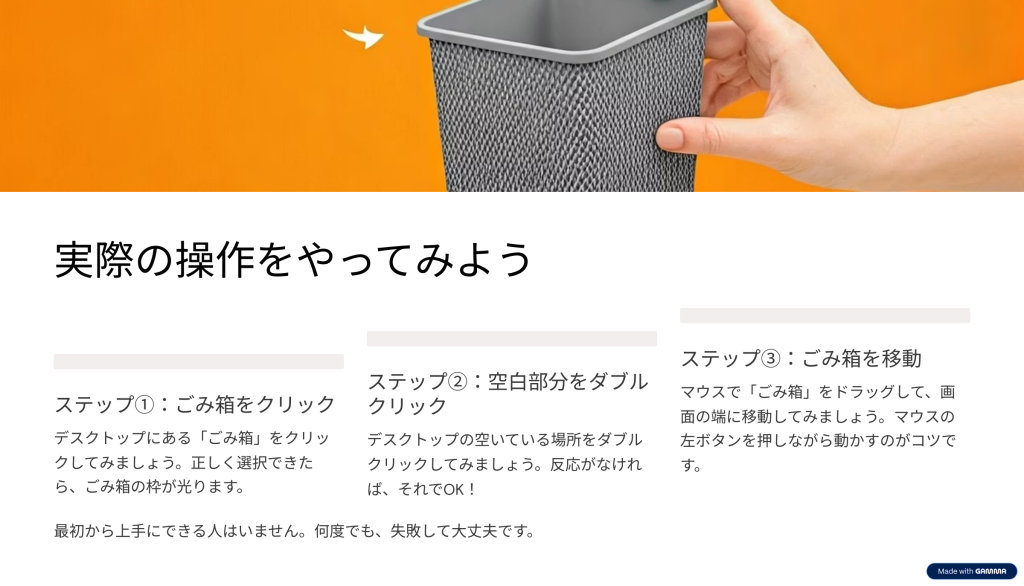
3.やさしいステップ:実際の操作をやってみよう
では、実際にやってみましょう。以下は練習の一例です。
ステップ①:デスクトップにある「ごみ箱」をクリックしてみる
→ 正しく選択できたら、ごみ箱の枠が光ります。
ステップ②:デスクトップの空いている場所をダブルクリック
→ 反応がなければ、それでOK! 実は反応しない場所もあることを知ることが大切です。
ステップ③:マウスで「ごみ箱」をドラッグして、画面の端に移動してみましょう
→ マウスの左ボタンを押しながら動かすのがコツです。
ポイント:
最初から上手にできる人はいません。何度でも、失敗して大丈夫です。

4.筆者の実体験:私も最初はマウスすら握れませんでした
恥ずかしながら、筆者自身もIT初心者からスタートしました。
会社のパソコン研修で、「クリックしてください」と言われてフリーズしたのが最初の思い出です。
それから何度も失敗して、パソコンが変な動きをするたびに電源を落としてしまったこともあります。
でも、ある日**「わからないからこそ、ゆっくり覚えよう」**と考え方を変えたことで、操作が怖くなくなりました。
今では、こうしてブログを書くほどになりましたが、最初はみんな初心者です。焦る必要はまったくありません。
5.おわりに:あなたのペースで、大丈夫です
パソコンやスマホは、難しそうに見えても、一つひとつの操作はとてもシンプルです。
この記事を読んで「なるほど」「やってみようかな」と思えたなら、それが最初の一歩です。
わからなくなったら、また戻ってきてください。
「おだやかパソコン塾」は、あなたのペースに寄り添って、一緒に歩いていく場所です。



コメント