
目次
- はじめに:ITは苦手…と思っているあなたへ
- まずはここから!基本中の基本「電源の入れ方」「シャットダウンの仕方」
- 実は重要!「デスクトップ」って何?どう使うの?
- 筆者の実体験:最初にやらかした“電源ぶち切り事件”
- おわりに:間違えても大丈夫。大切なのは「今日より少し前へ」

1. はじめに:ITは苦手…と思っているあなたへ
「パソコンって難しい…」
「触ったら壊しそうで怖い」
「そもそも、どこから始めればいいの?」
そんなふうに感じていませんか? 実際、ITを使いこなす以前に、**“何がわからないのかがわからない”**という声をたくさん耳にします。
この「のんびりICT広場」では、IT初心者の方に寄り添いながら、やさしく一歩ずつ進める方法をご紹介します。
今回のテーマは「パソコンの基本操作」です。
2025年の今でも、基本が身についていないと、便利なはずのITがストレスの元になることも。
でもご安心ください。この記事では、まずは**「電源の入れ方」や「デスクトップ」の見方など、基礎の基礎**から丁寧に解説していきます。
2. まずはここから!基本中の基本「電源の入れ方」「シャットダウンの仕方」

● 電源の入れ方
- パソコン本体の「電源ボタン」を探します。
ノートパソコンならキーボードの端に、デスクトップなら本体前面や上部にあることが多いです。 - ポチッと一度押すだけでOK。長押しはNG(強制終了になる場合あり)。
★ワンポイント:ボタンを押した後、画面が表示されるまで数秒〜数十秒かかります。焦らずに待つのがコツです。
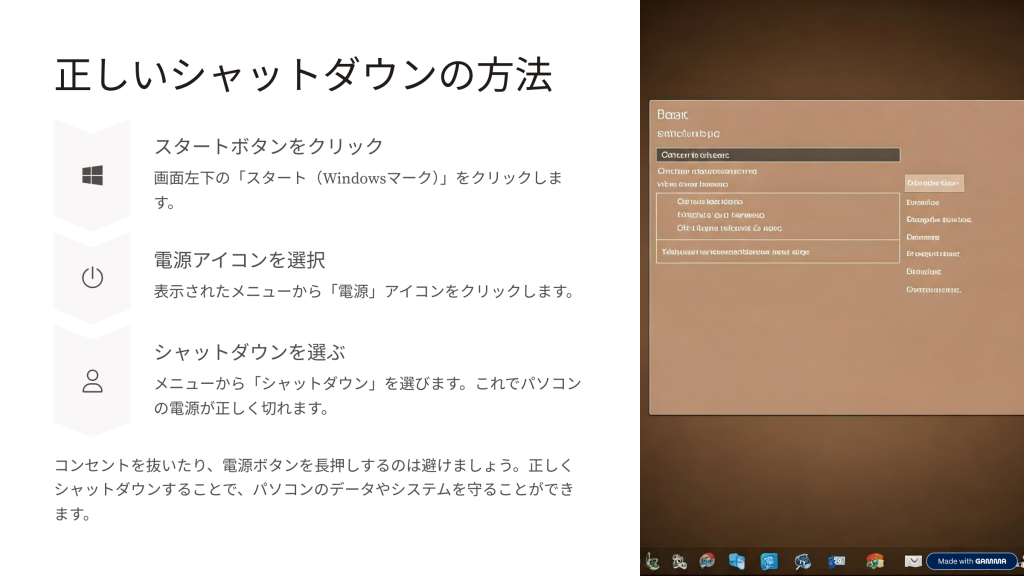
● シャットダウンの仕方
Windows 10/11の場合:
- 画面左下の「スタート(Windowsマーク)」をクリック
- 「電源」アイコンをクリック
- 「シャットダウン」を選びます
これでパソコンの電源が正しく切れます。コンセントを抜いたり、電源ボタンを長押しするのは避けましょう。

3. 実は重要!「デスクトップ」って何?どう使うの?
● デスクトップ=パソコンの“作業机”
電源を入れた後に表示される、最初の画面を「デスクトップ」と呼びます。
画面に「ごみ箱」「フォルダ」「アイコン」などが並んでいる場所ですね。
ここは、あなたの作業スペースのようなもの。
たとえば:
- よく使う書類や写真のショートカットを置く
- ダウンロードしたファイルを一時的に保存する
などに活用できます。
● デスクトップの整理術(初心者向け)
- 不要なアイコンは右クリック →「削除」でスッキリ
- 「新しいフォルダ」を作ってジャンルごとに整理すると迷子になりません

4. 筆者の実体験:最初にやらかした“電源ぶち切り事件”
私が初めてパソコンに触れたのは、就職直後の20代の頃。
マニュアルもなく、上司も忙しくて聞けない。そんな中でパソコンの電源を切りたいと思った私は、迷わずコンセントを抜いてしまいました。
結果、パソコンは再起動せず、社内のシステム担当に怒られる羽目に…。
でも、この失敗があったからこそ、正しい操作の大切さを身をもって学びました。
それ以来、「知らなかったことを恥じず、丁寧に覚えていこう」と決めたのです。

5. おわりに:間違えても大丈夫。大切なのは「今日より少し前へ」
ITの世界は、覚えることがたくさんあるように見えます。
でも、ひとつひとつは単純でわかりやすい操作の積み重ねです。
今日のように、電源を入れてシャットダウンするだけでも、確かな一歩です。
間違えても構いません。時間がかかっても、ゆっくり学んでいきましょう。
「のんびりICT広場」は、そんなあなたの学びをずっと応援しています。


コメント