
目次
- はじめに:マウス操作でつまずくのは“普通”です
- マウスの持ち方・動かし方の基本
- クリック・右クリック・ダブルクリックの違い
- 実体験:クリックができなくて「壊れた?」と焦ったあの日
- おわりに:今日の一歩が、明日の自信になる
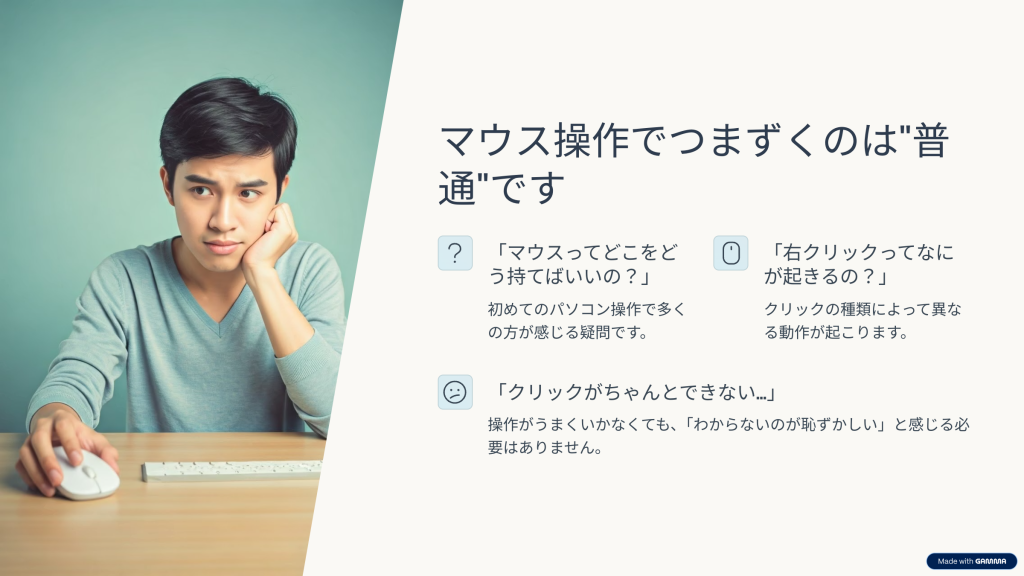
1. はじめに:マウス操作でつまずくのは“普通”です
パソコンに向かってみたものの、
「マウスってどこをどう持てばいいの?」
「右クリックってなにが起きるの?」
「クリックがちゃんとできない…」
そんな風に感じていませんか?
実は、IT初心者の多くが**最初につまずくのが“マウス操作”**なんです。
この記事では、2025年の最新の操作感に合わせた、マウス操作の基礎をやさしく解説します。
「わからないのが恥ずかしい…」と感じる必要はありません。ひとつずつ、丁寧に覚えていけば大丈夫です。
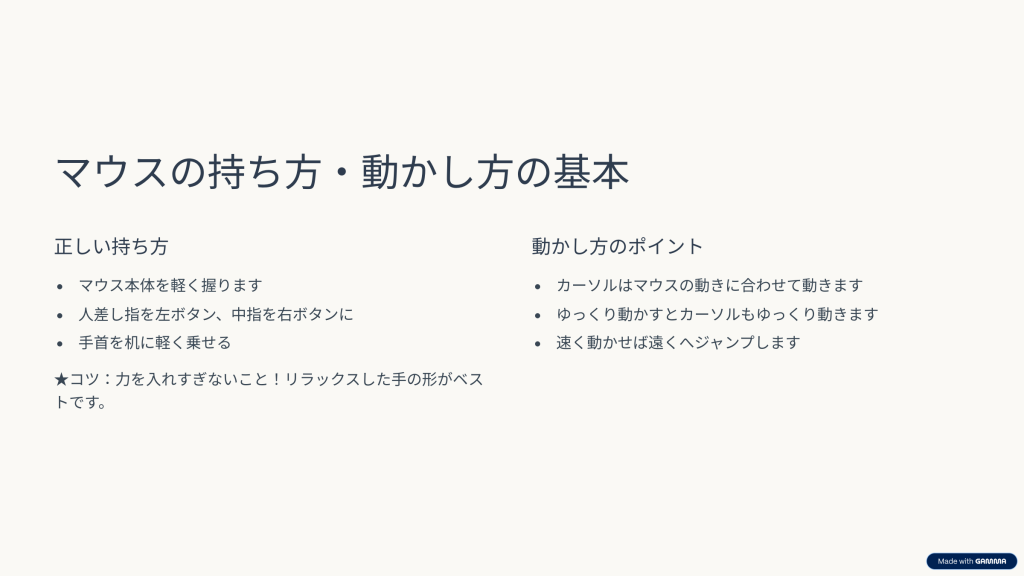
2. マウスの持ち方・動かし方の基本
● マウスの正しい持ち方
- マウス本体を軽く握ります(手のひらで包むように)
- 人差し指を左ボタン、中指を右ボタンに乗せる
- 手首を机に軽く乗せて、無理なく動かせる位置を探しましょう
★コツ:力を入れすぎないこと! リラックスした手の形がベストです。
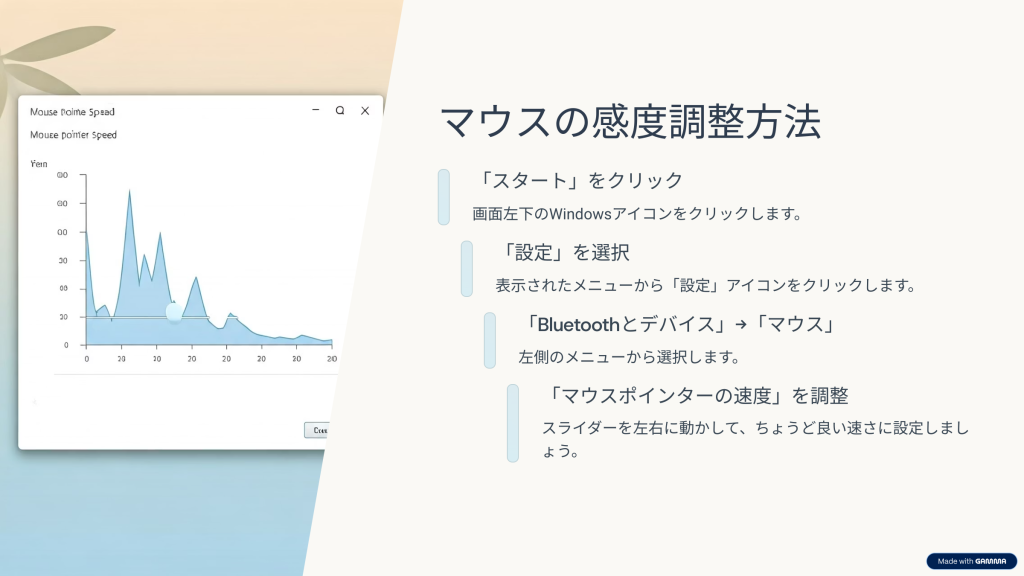
● マウスの動かし方
- カーソル(画面上の矢印)が、マウスの動きに合わせて動きます
- ゆっくり動かすとカーソルもゆっくり、速く動かせば遠くへジャンプします
パソコンによっては、動きが敏感すぎたり鈍かったりすることがあります。
そんなときは設定で調整できます:
【Windows 11で感度を調整する方法】
- 「スタート」→「設定」→「Bluetoothとデバイス」→「マウス」
- 「マウスポインターの速度」を左右にスライドして調整

3. クリック・右クリック・ダブルクリックの違い
● 左クリック:基本の“決定ボタン”
- アイコンを選ぶ
- ボタンを押す
- リンクを開く
など、ほとんどの操作は左クリックで行います。
● 右クリック:隠れたメニューを呼び出す
- ファイルの削除
- コピー・貼り付け
- ショートカット作成
など、「もう少し細かく何かしたい」ときに便利です。
右クリックで表示されるメニューを「コンテキストメニュー」と呼びます。
● ダブルクリック:アプリを開くときに使う
- アイコンを素早く2回左クリックすると、アプリやフォルダが開きます
- ゆっくりすぎると「2回の別のクリック」になってしまうので、「トン・トン♪」と軽く叩く感覚で
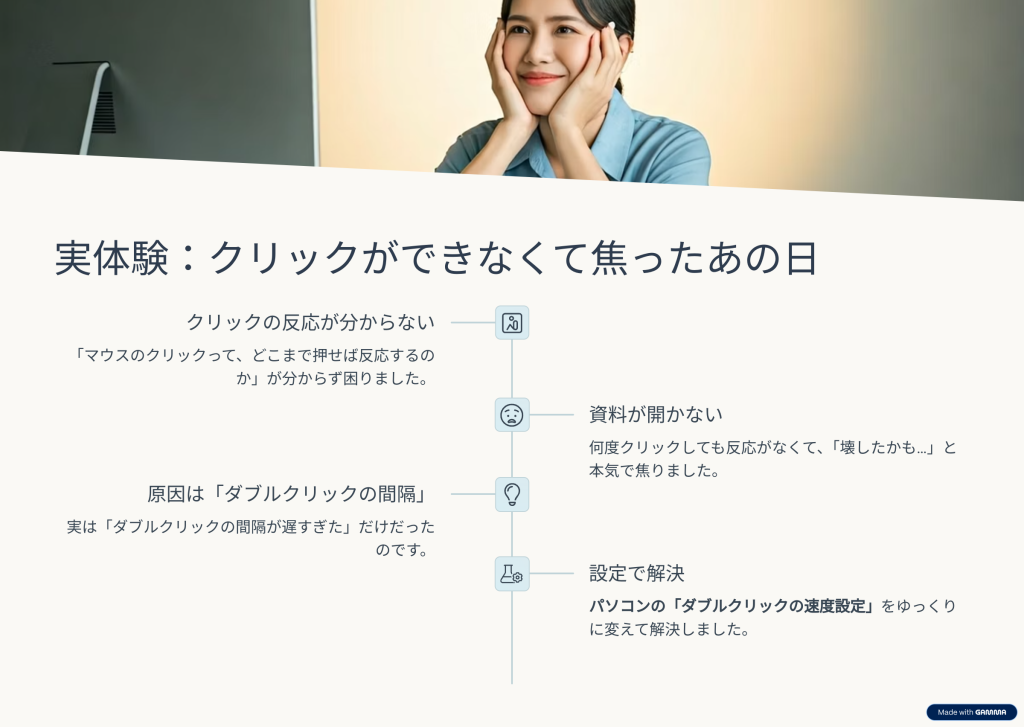
4. 実体験:クリックができなくて「壊れた?」と焦ったあの日
私は最初、「マウスのクリックって、どこまで押せば反応するのか」が分からず、
ボタンを押しすぎて“カチカチ音”だけ鳴らして何も起きないことがよくありました。
ある日、資料を開こうとしたのに何度クリックしても反応がなくて、
「壊したかも…」と本気で焦ったことも。
でも、実は「ダブルクリックの間隔が遅すぎた」だけだったのです。
その後、**パソコンの「ダブルクリックの速度設定」**をゆっくりに変えることで、
無事に開けるようになりました。
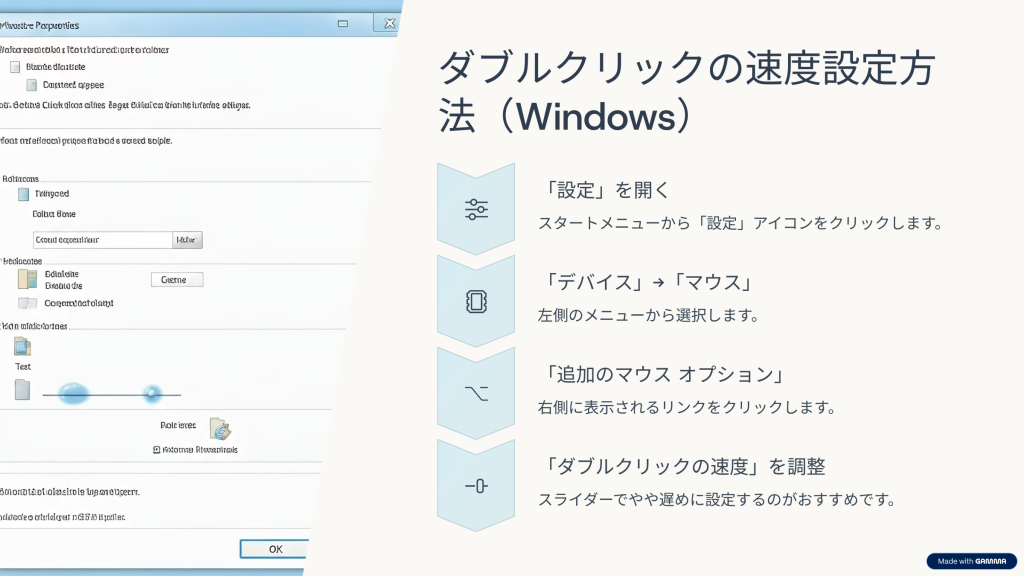
【ダブルクリックの速度設定(Windows)】
- 「設定」→「デバイス」→「マウス」→「追加のマウス オプション」
- 「ダブルクリックの速度」でスライダーを調整(やや遅めがおすすめ)
5. おわりに:今日の一歩が、明日の自信になる
IT初心者にとって、マウス操作はまさに**“最初の壁”**。
でも、一度感覚をつかんでしまえば、驚くほどスムーズに作業が進むようになります。
焦らなくて大丈夫。
**「クリックができた」「右クリックメニューが出せた」**という小さな成功体験を重ねていくことが、
やがて大きな自信に変わります。
「やさしさITラボ」は、あなたのそんな成長の旅を、これからもそっと応援し続けます。


コメント