
目次
- はじめに:「コピー&貼り付け」ってなんだか難しそう?
- 基本の操作方法(Windows編)
- 実は便利な「ショートカットキー」も活用しよう
- 体験談:「間違って全部消しちゃった…」その失敗が成長のきっかけに
- まとめ:焦らず、ゆっくり。ひとつずつ覚えていけば大丈夫
1. はじめに:「コピー&貼り付け」ってなんだか難しそう?
「コピー&貼り付け(ペースト)」という言葉を聞いたとき、
「え、どうやるの?」「どこにあるの?」と戸惑ったことはありませんか?
実はこの操作、パソコンを使う上でとても基本的で、そしてとても便利な機能です。
でも最初は誰でも迷います。
この記事では、まったくの初心者の方にもわかるように、やさしく・丁寧に
コピー&貼り付けの使い方を解説していきます。
2. 基本の操作方法(Windows編)
まずは、マウスを使った基本のやり方から見てみましょう。
● コピーしたい文字やファイルを選ぶ
- 文章の場合:マウスでドラッグして青く選択します
- ファイルの場合:アイコンを1回クリックして選択状態にします
● コピーする
- 選択した状態で 右クリック →「コピー」 を選びます
● 貼り付けたい場所をクリックして、右クリック →「貼り付け」
- 文字なら:メモ帳やWordなどの文書ソフト
- ファイルなら:デスクトップやフォルダの中など
これだけで完了です!

3. 実は便利な「ショートカットキー」も活用しよう
慣れてきたら、キーボードのショートカットキーを使うともっとスムーズです。
| 操作 | キーの組み合わせ |
|---|---|
| コピー | Ctrl + C |
| 貼り付け | Ctrl + V |
| 切り取り | Ctrl + X(移動したいとき) |
例えば、メールの文章を別のアプリに貼りたいときなど、両手だけで操作できてとても便利です。

4. 体験談:「間違って全部消しちゃった…」その失敗が成長のきっかけに
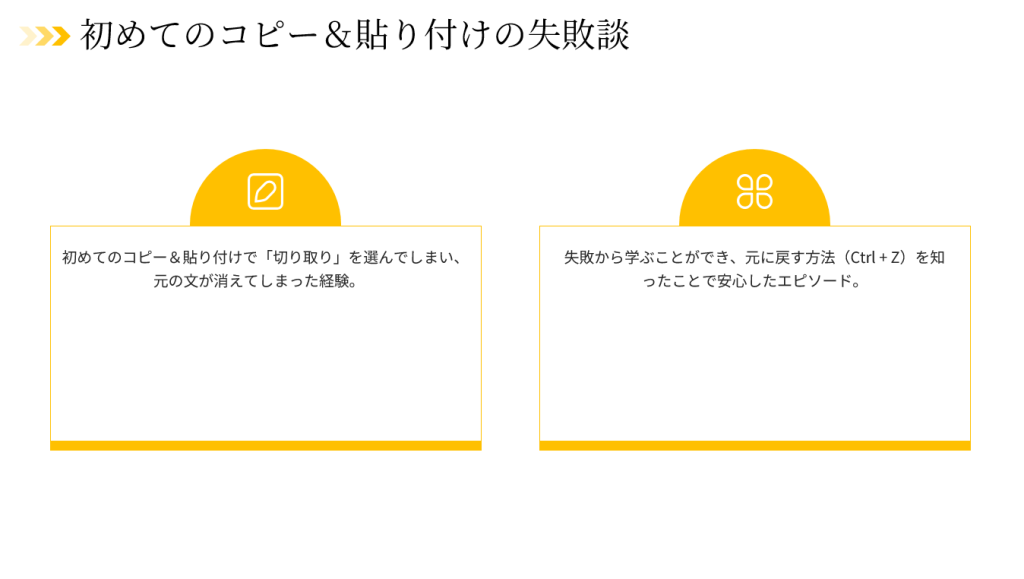
私自身も、初めてコピー&貼り付けを使ったとき、「貼り付け」をするつもりが「切り取り」になってしまい、元の文が消えて大慌て!
パニックになりましたが、あとで調べてみたら、**Ctrl + Z で「元に戻す」**ことができると知り、ほっとしたのを覚えています。
そう、失敗は学びのチャンスです。
いま同じように戸惑っている方がいたら、「安心してください、誰でも通る道です」と伝えたいです。
5. まとめ:焦らず、ゆっくり。ひとつずつ覚えていけば大丈夫
「コピー&貼り付け」は、簡単に覚えられるように見えて、実は初心者にとってとてもつまずきやすいポイントのひとつです。
でも、
- 一度できたら感動する
- 毎日の作業がぐっと楽になる
- 作業時間がぐっと短縮される
という素敵な変化が待っています。
今日覚えたことは、明日のあなたの「できた!」につながります。
自分のペースで、少しずつ学んでいきましょう。



コメント