
目次
- はじめに:焦らず学びたいあなたへ
- パソコンおだやか便とは?
- IT初心者がまず覚えたい基本操作3つ
3-1. 「ウィンドウを閉じる・最小化する」ってどういうこと?
3-2. 「保存」の意味とやり方
3-3. わからない用語に出会ったときの対処法 - 実体験:私も「保存って必要?」と思ってました
- まとめ:おだやかに、コツコツでいい

1. はじめに:焦らず学びたいあなたへ
パソコンを前にして「何をどう触ればいいかわからない」と感じたことはありませんか?
- 親しい人に聞いても、「そんなの簡単だよ」と言われてしまった
- 本を読んでも、専門用語だらけで頭に入らない
- 少し触ってみたけど、なんとなく怖くなって閉じてしまった
そんな方のために、この記事があります。
**「パソコンおだやか便」**は、ゆっくり・丁寧に・やさしく学ぶためのサポート記事シリーズです。

2. パソコンおだやか便とは?
「パソコンおだやか便」は、ITに不慣れな方が、無理なく学べる手引きを目指しています。
名前の通り、慌てず・騒がず・おだやかに進むことを大切にしています。
こんな方におすすめ
- 初めてパソコンをさわる
- 仕事で必要だけど苦手意識がある
- 誰かに聞くのが苦手で、自分のペースで学びたい
ポイントは「できない前提」で読むことを恥ずかしがらないこと。
この記事では、「わからない」が前提で進めていきます。
3. IT初心者がまず覚えたい基本操作3つ
3-1. 「ウィンドウを閉じる・最小化する」ってどういうこと?
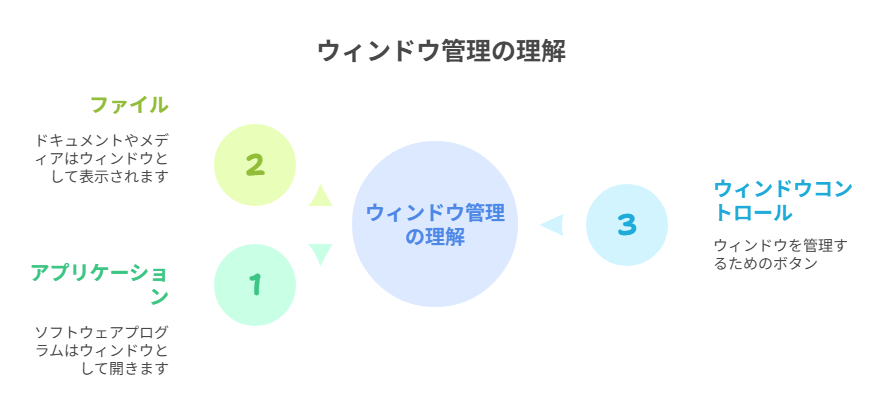
パソコンでは、1つ1つのアプリやファイルが「ウィンドウ」として開かれます。
画面の右上にあるボタンを使い分けましょう。
- ❌「×」→ ウィンドウを完全に閉じる
- 🗕「−」→ ウィンドウをいったん隠す(最小化)
- 🗖「□」→ ウィンドウを最大化/元に戻す
🔍 コツ:最小化したウィンドウは、下の「タスクバー」に並んでいます。そこをクリックすればまた表示されます。
3-2. 「保存」の意味とやり方
文章や表などを作ったとき、「保存しないと消えますよ」と言われた経験はありませんか?
「保存」とは、「今の状態を記録しておく」ことです。
保存の基本手順
- 【ファイル】メニューを開く
- 【名前を付けて保存】を選ぶ
- 保存先と名前を決めて【保存】ボタンを押す
特に、自動保存ではないアプリ(メモ帳など)では保存が必須です。
💡 裏技:キーボードの【Ctrl】+【S】で素早く保存できます(Macなら⌘+S)
3-3. わからない用語に出会ったときの対処法
専門用語は、初心者にとって大きな壁です。
そんなときは、以下のように対応しましょう。
- 調べるときは:「〇〇とは 初心者」で検索する
- 避けるべきサイト:広告が多い・派手な表示・何かをダウンロードさせようとするもの
- 信頼できるサイト:自治体や教育機関、NHK、IT教育ブログなど
🔐 安全なサイトは「https」で始まっていて、URLに鍵マークがあるのが目印です。

4. 実体験:私も「保存って必要?」と思ってました
数年前、私がパソコンに初めて触れたとき、メモ帳で日記を書いていました。
思いのままに書いて、ウィンドウの「×」を押して閉じてしまったのです。
当然、「保存しますか?」というメッセージが出ました。
でも何も考えず「いいえ」を選びました。
結果…何も残りませんでした。
あのとき、「保存」という言葉の大切さを初めて知りました。
それ以来、何か入力したらまず【Ctrl+S】が習慣です。

5. まとめ:おだやかに、コツコツでいい
パソコンは、一気に覚えるものではありません。
わからないことが出てきたら、それは**「次のステップに来たサイン」**です。
- 「×」「−」「□」を使いこなせたら、それだけで一歩前進
- 「保存」を覚えれば、大事なデータを守れる
- 「調べ方」を知れば、もう迷子にならない
🌱 あなたのペースで、学ぶことを楽しんでください。


コメント