
目次
- はじめに:スマホに「容量不足」の通知が出て不安なあなたへ
- スマホのストレージってなに?まずはここからやさしく解説
- ストレージを増やす3つの方法(初心者でもOK)
- 実体験:写真が消せなくて困った私の話
- まとめ:一歩ずつ、ITを味方にしていきましょう
1. はじめに:スマホに「容量不足」の通知が出て不安なあなたへ
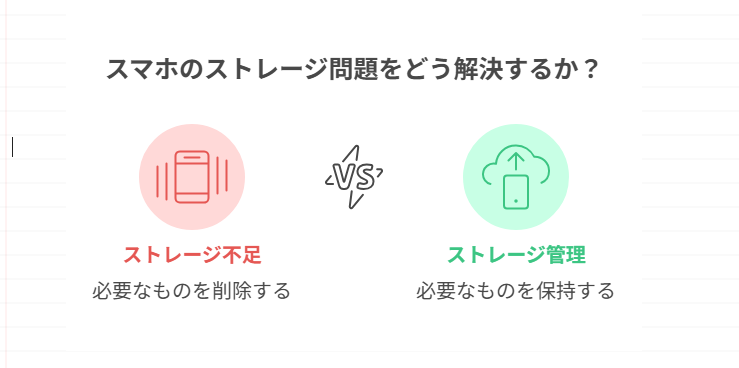
「ストレージがいっぱいです」という通知、見たことありませんか?
消しても消してもまた出てくる…。写真もアプリも消したくない…。
そんな不安、IT初心者さんなら誰でも経験するものです。
この記事では、**「ストレージってそもそも何?」「どうすれば空き容量を増やせるの?」**という疑問を、わかりやすく解消していきます。
2. スマホのストレージってなに?まずはここからやさしく解説
まずは用語の確認から。
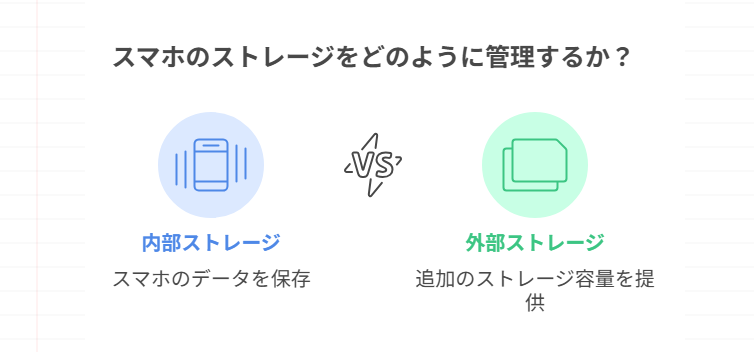
「ストレージ」はスマホの中にあるデータを保存しておく引き出しのようなものです。
✅ 主に保存されるものは…
- 写真・動画
- アプリ(LINE、Instagram、ゲームなど)
- アプリ内のデータ(LINEのトーク履歴など)
- ダウンロードしたファイル(PDF、音楽、画像)
📌ストレージの容量がいっぱいになると、新しい写真が撮れなかったり、アプリがうまく動かなくなったりします。
3. ストレージを増やす3つの方法(初心者でもOK)
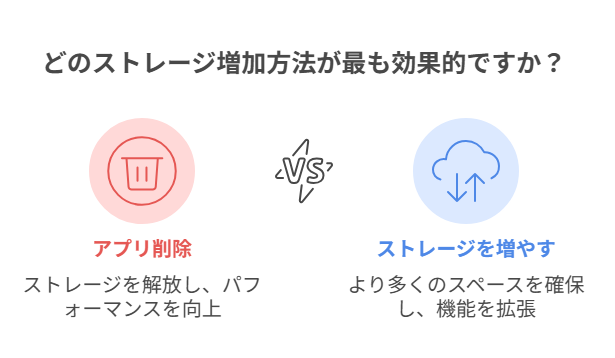
3-1. 不要なアプリを削除する
使っていないアプリ、ありませんか?
1ヶ月以上使っていないアプリは、思いきって削除してみましょう。
例:Androidの場合
- ホーム画面でアプリを長押し
- 「アンインストール」をタップ
例:iPhoneの場合
- ホーム画面でアプリを長押し
- 「Appを削除」→「Appを削除」
💡削除してもApp StoreやGoogle Playから再インストールできます。
3-2. 写真や動画をクラウドに移す
Google フォトやiCloudなどのクラウドサービスを使えば、スマホ本体からデータを移せます。
- Googleフォト(Android向け)
- iCloud写真(iPhone向け)
保存後はスマホから削除してOK。必要なときにアプリから見られます。
🌤️クラウドは「インターネット上の倉庫」。スマホの引き出しがスッキリします。
3-3. キャッシュを削除する
「キャッシュ」は一時的なゴミのようなデータです。定期的に削除するとスッキリ!
Androidの場合:
- 設定 → ストレージ
- 「キャッシュされたデータ」を選択し、削除
iPhoneの場合:
直接削除は難しいので、Safariなどの「履歴とWebサイトデータ」を削除しましょう。

4. 実体験:写真が消せなくて困った私の話
実はわたしも、数年前に「ストレージがいっぱい」の通知に悩まされました。
旅行の写真をたくさん撮って、思い出を消したくない気持ちから何も削除できず…。
ある日、LINEで画像が送れなくなり、本気で焦りました。
そのときにGoogleフォトの存在を知り、写真を移してスマホの中を整理しました。
**「写真はクラウドにある」**と分かっただけで、安心感がグッと増したんです。
今ではストレージ管理も習慣になって、通知にドキッとすることはなくなりました。

5. まとめ:一歩ずつ、ITを味方にしていきましょう
ストレージの仕組みを知り、少し整理するだけで、スマホはずっと使いやすくなります。
「なんとなく難しそう」と思っていたことも、やさしくひとつずつ学べば怖くありません。
🌱「まいにちITレッスン」は、あなたのペースでITに強くなるための場所です。
焦らず、比べず、自分なりのやり方で。
明日また1つ、新しいことを覚えられたら、それは立派な進歩です。


コメント