
目次
- はじめに:パスワード管理がつらいあなたへ
- そもそも、なぜたくさんのパスワードが必要なの?
- 覚えなくてもOK!初心者にやさしいパスワード管理法3選
- 実体験:同じパスワードを使い回して大変だった話
- まとめ:失敗しても大丈夫。少しずつ慣れていこう

1. はじめに:パスワード管理がつらいあなたへ
「もう、どのサービスにどのパスワードを使ったか覚えてない…」
「毎回ログインで止まってしまって、パスワードの再発行ばかり…」
——そんな悩みを抱えていませんか?
IT初心者の方にとって、“パスワードの壁”はかなり高いハードルです。
この記事では、**2025年の今、初心者でもできる“やさしいパスワード管理術”**をご紹介します。
覚えるより、「管理する」ほうがラクになる時代。今日から気持ちが軽くなる方法を一緒に見つけましょう。

2. そもそも、なぜたくさんのパスワードが必要なの?
まずは仕組みの理解から。
インターネット上のサービス(LINE、Yahoo、Amazonなど)は、「あなた本人かどうか」を確認するためにパスワードを使います。
📌 セキュリティの観点から、「1つのパスワードをすべてのサイトで使い回す」のは非常に危険とされています。
なぜなら、どこか1つで情報が漏れると、他のサービスにも不正ログインされてしまうリスクがあるからです。
だからといって全部覚えようとすると、心が折れてしまう…。
そこで登場するのが、「覚えずに、正しく管理する方法」です。
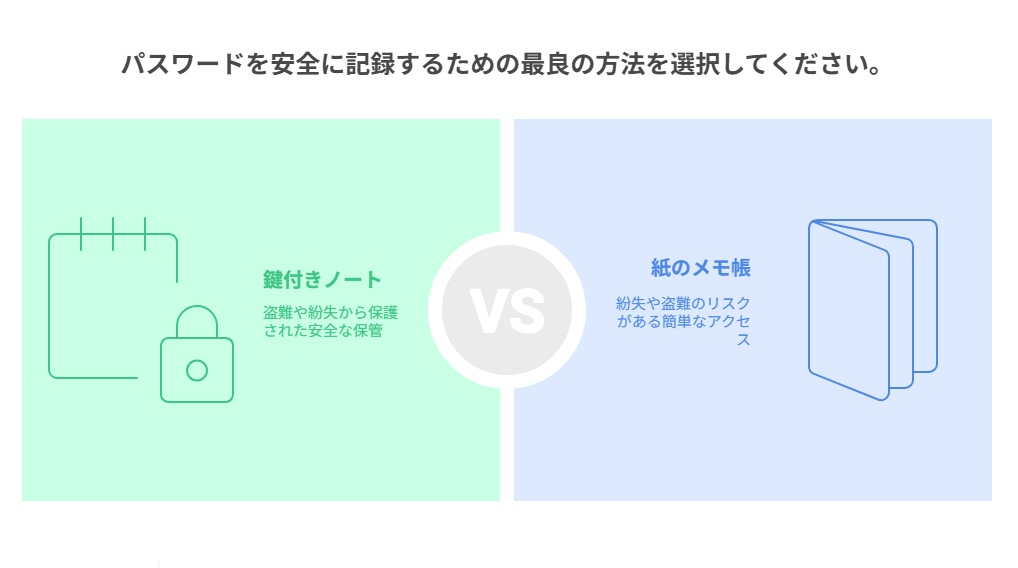
3. 覚えなくてもOK!初心者にやさしいパスワード管理法3選
3-1. メモ帳に書く→でも“鍵付きノート”が安心
紙のメモ帳に手書きするのもOK。
ただし落としたら大変なので、100円ショップの鍵付きノートなどに記録するのがおすすめです。
✍️ メモ例:
【Amazon】 メールアドレス:○○@gmail.com/パスワード:△△△△
コツ: 書いた日付も入れておくと、変更時に混乱しにくいです。
3-2. 無料のパスワード管理アプリを使う
2025年現在、初心者にも人気の無料アプリがあります。
| アプリ名 | 特徴 |
|---|---|
| 【1Password】 | わかりやすく、指紋認証にも対応 |
| 【Bitwarden】 | 日本語対応あり。クラウド保存可能 |
| 【Googleパスワードマネージャー】 | AndroidやChromeユーザーに最適 |
🌟スマホのロック解除(指紋や顔)でアプリの中身を見られるので、覚えなくても大丈夫!
3-3. 「ちょっと変えるだけ」パスワード法
パスワードに共通の“芯”を作っておくとラクになります。
例)「sakura2025!」をベースに
- Amazon → sakura2025!A
- Yahoo → sakura2025!Y
完全に同じにせず、サイトの頭文字を追加するだけでも安全性がアップします。
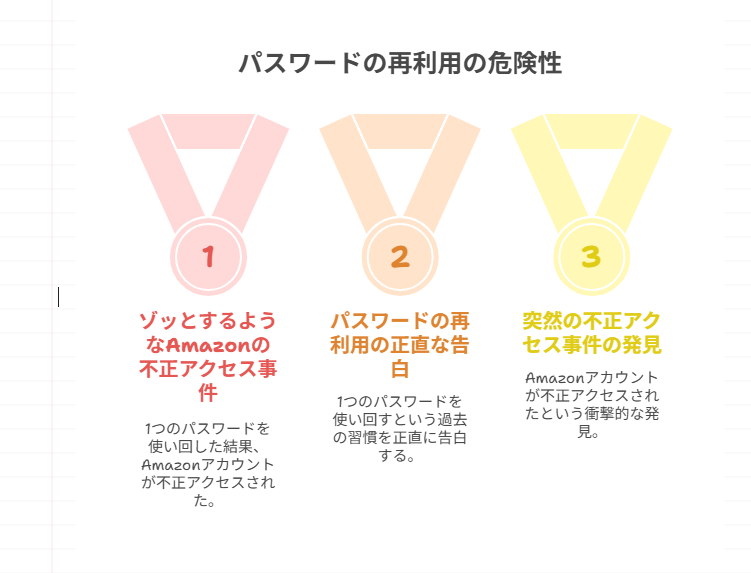
4. 実体験:同じパスワードを使い回して大変だった話
正直に言うと、私も昔は1つのパスワードをずっと使い回していました。
ある日、突然Amazonにログインできず、「誰かに不正アクセスされていた」と知ったときは本当にゾッとしました。
それから、Bitwardenというアプリを使い始めて、使うサイトごとにパスワードを変えるようにしました。
最初は不安でしたが、「自分で覚えなくても、アプリが覚えてくれる」って本当に安心感があります。
💡あのとき失敗していなかったら、ずっと危ないままだったと思います。

5. まとめ:失敗しても大丈夫。少しずつ慣れていこう
パスワードの管理は、IT初心者にとって一番最初の“つまずきポイント”かもしれません。
でも、最初の一歩さえ踏み出せば、ちゃんと自分を守れる「力」になります。
便利な道具(アプリ)を使えば、全部覚えようとしなくてもいいんです。
🍀今日のあなたの一歩は、立派な「ITスキルアップ」です。
焦らなくて大丈夫。ゆっくり、自分のペースで、デジタルに慣れていきましょう。
次の「ほのぼのデジタルガイド」も、ぜひ楽しみにしてくださいね。


コメント