
目次
- はじめに|「ITに苦手意識があるあなたへ」
- IT初心者が覚えておくと安心な3つの基本
2-1. 「アカウント」とは、ネットの“自分の名刺”
2-2. 「クラウドって何?」をやさしく解説
2-3. 「迷惑メール・詐欺メール」の見分け方 - 筆者の体験談|私が“ITじかん”をはじめたきっかけ
- まとめ|ITは“才能”ではなく“慣れ”で身につきます

1. はじめに|「ITに苦手意識があるあなたへ」
「パソコンを開くのがこわい」
「ログインって言われても、どこに何を入れればいいの?」
そんな風に、ITに対してモヤモヤした気持ちを抱えていませんか?
私も昔はそうでした。「なんだか難しそう」と思って手を出さないうちに、知らないことがどんどん増えていって、余計に遠ざかっていたんです。
でも、ちょっとした“コツ”と“考え方”の転換で、ITは確実に「味方」になります。
この記事では、超初心者の方でも理解しやすいように、言葉をやさしくほぐしてお伝えします。

2. IT初心者が覚えておくと安心な3つの基本
2-1. 「アカウント」とは、ネットの“自分の名刺”
「アカウントを作成してください」と言われること、よくありますよね。
これはつまり、「そのサービスであなた個人を識別するための登録情報」です。
名前・メールアドレス・パスワードなどを入力することで、「あなただけの部屋」がネット上に作られます。
ポイント:
- アカウント ≒ ネット上の名刺や鍵
- サービスごとに別のアカウントを作るのが安全
- パスワードは共通にせず、できればパスワード管理アプリを活用
📝ワンポイント:2025年現在では、**パスキー(Passkey)**という「指紋認証や顔認証でログインする新しい仕組み」も普及しつつあります。より安全で、初心者でも使いやすいですよ。
2-2. 「クラウドって何?」をやさしく解説
「クラウドに保存されました」と出ると、どこにいったの!?と不安になる方も多いですよね。
クラウドとは、「自分のパソコンではなく、インターネット上の“倉庫”にデータを置く仕組み」です。
Google ドライブ、iCloud、OneDrive などが代表的です。
メリット:
- スマホ・パソコンどちらからでも同じファイルにアクセスできる
- 故障してもデータは消えない
- 共有もかんたんにできる
📝例えるなら、「USBメモリがネットの中にある」感じです。
2-3. 「迷惑メール・詐欺メール」の見分け方
2025年も、残念ながら詐欺メールの手口は巧妙になっています。
初心者でも見抜くためのチェックポイント:
- 「重要」と書いてあるのに、送信元アドレスが変(例:〇〇@abc.zz)
- 不自然な日本語(機械翻訳のような文体)
- リンクが「短縮URL」や不明なドメインになっている
対策:
- 公式アプリや公式サイトから確認する
- メール内のリンクはむやみにクリックしない
- 気になるときは一度、家族や信頼できる人に相談を!
🔐2025年現在、多くの詐欺メールは「宅配便」「銀行」「マイナンバー」などを装ってきます。必ず、“発信元”を冷静に確認しましょう。

3. 筆者の体験談|私が“ITじかん”をはじめたきっかけ
私が「ITじかん」を意識して取るようになったのは、実はオンライン確定申告がきっかけでした。
それまで「紙で出せばいい」と思っていたのですが、年々IT化が進み、とうとうマイナンバーカードで申告を…となったとき、「これはまずい」と思いました(笑)
最初は何がわからないかすら分からず、マイナポータルも、e-Taxも、何がなんだか状態。
でも、YouTubeでひとつずつ手順を確認したり、同僚に聞いたりしながら、1年後には自分でサポートできるくらいになっていました。
大事なのは、「完璧を目指さず、まず触れてみること」だと実感しています。
4. まとめ|ITは“才能”ではなく“慣れ”で身につきます
ITが苦手に感じるのは、**単に「慣れていないだけ」**なんです。
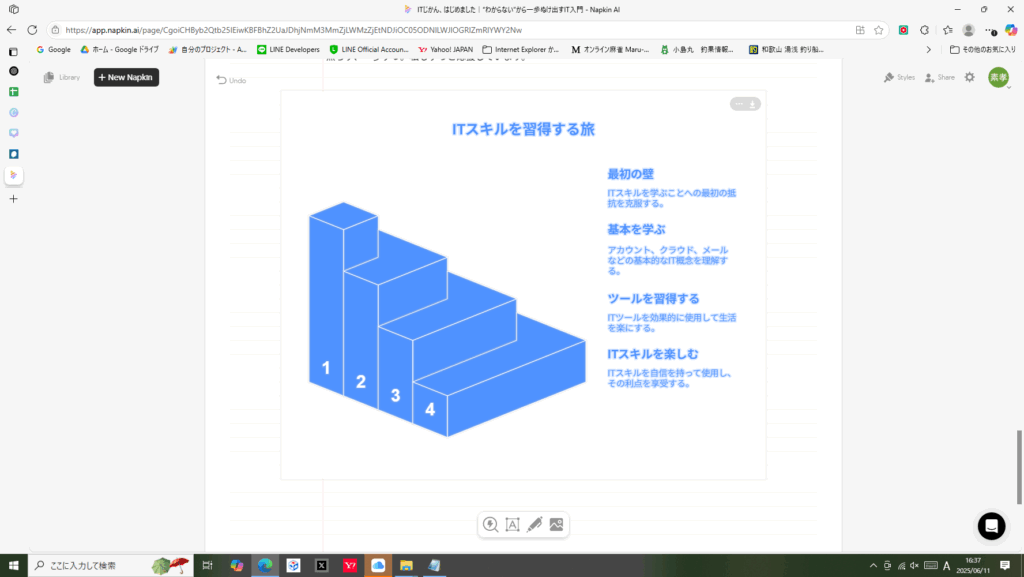
自転車に初めて乗るとき、少し怖かったように、パソコンやネットにも「最初の壁」はあります。
でも、一度乗れるようになれば、景色が変わります。
メールも、クラウドも、アカウント作成も、生活をラクにしてくれる道具になります。
これから少しずつ、あなたのペースで“ITじかん”を始めてみませんか?
焦らず、一歩ずつ。私もずっと応援しています。


コメント