
目次
- はじめに:パソコンに苦手意識があるあなたへ
- ゆっくり学ぶパソコン操作の基本
- ステップ①:まずは電源を入れるだけでもOK
- ステップ②:マウスとキーボードに慣れるコツ
- ステップ③:「右クリック」と「検索」で世界が広がる - 筆者の体験談:電源ボタンを探すところからの出発
- まとめ:一歩ずつ覚えていく“のんびり道”で大丈夫
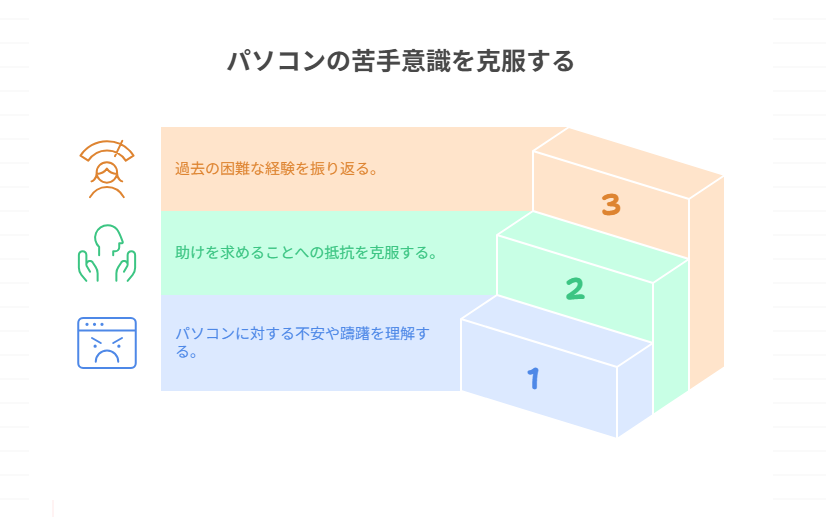
1. はじめに:パソコンに苦手意識があるあなたへ
「パソコンって、どこを触っていいのかわからない」
「誰かに聞くのも恥ずかしい…」
「昔ちょっと触ってみたけど、難しくてやめてしまった」
そんな声、よく耳にします。そして私自身も、かつてはその一人でした。
このページでは、パソコンの基礎中の基礎を、誰にでもわかるやさしい言葉でお伝えします。焦る必要はまったくありません。のんびり、自分のペースでITを学んでいきましょう。
2. ゆっくり学ぶパソコン操作の基本
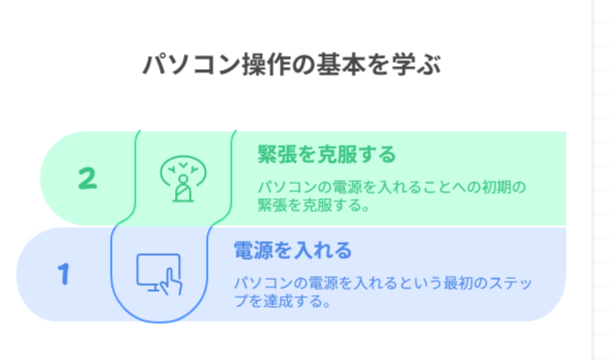
ステップ①:まずは電源を入れるだけでもOK
「今日、電源ボタンを押してみた」――それだけで立派な第一歩です。
初心者のうちは、「電源を入れる」だけでも緊張しますよね。
Windowsパソコンなら、キーボードの近くか、ノートPCの側面に電源ボタンがあります。
押すと、数十秒で画面が表示されます。
✔︎ ワンポイント
画面が黒いままのときは、「スリープ」状態のこともあります。Enterキーを押すか、マウスを動かしてみましょう。
ステップ②:マウスとキーボードに慣れるコツ
次に、「操作に慣れる」ための簡単なトレーニングを紹介します。
▶︎ マウスの使い方練習
- カーソル(矢印)を、画面上の「スタートボタン」や「ゴミ箱」に合わせてみましょう
- 一度だけ「左クリック」すると、選択できます
▶︎ キーボード練習
- メモ帳を開き、「こんにちは」と打ってみましょう
- 入力できたら、Enterキーを押してみてください
✔︎ キーボード入力のコツ
「A」「I」「U」などのキーを押すと、ちゃんと日本語になります。ミスしても気にせず、どんどん試してみましょう。
ステップ③:「右クリック」と「検索」で世界が広がる
少し慣れてきたら、パソコンの便利機能を使ってみましょう。
▶︎ 右クリックの活用
- デスクトップ上で「右クリック」すると、メニューが出てきます
- 「新規作成」→「テキストドキュメント」で、自分専用のメモ帳が作れます
▶︎ 調べたいことを検索
- 画面下の「検索ボックス」に、「天気」や「今日のニュース」と入力してみてください
- 知りたいことがすぐに表示されます
✔︎ 調べ方のコツ
「パソコン 音が出ない」「Word 保存できない」など、困ったことをそのまま入力するだけで、答えにたどり着けます。
3. 筆者の体験談:電源ボタンを探すところからの出発
私がパソコンを初めて触ったとき、本当に何もわかりませんでした。
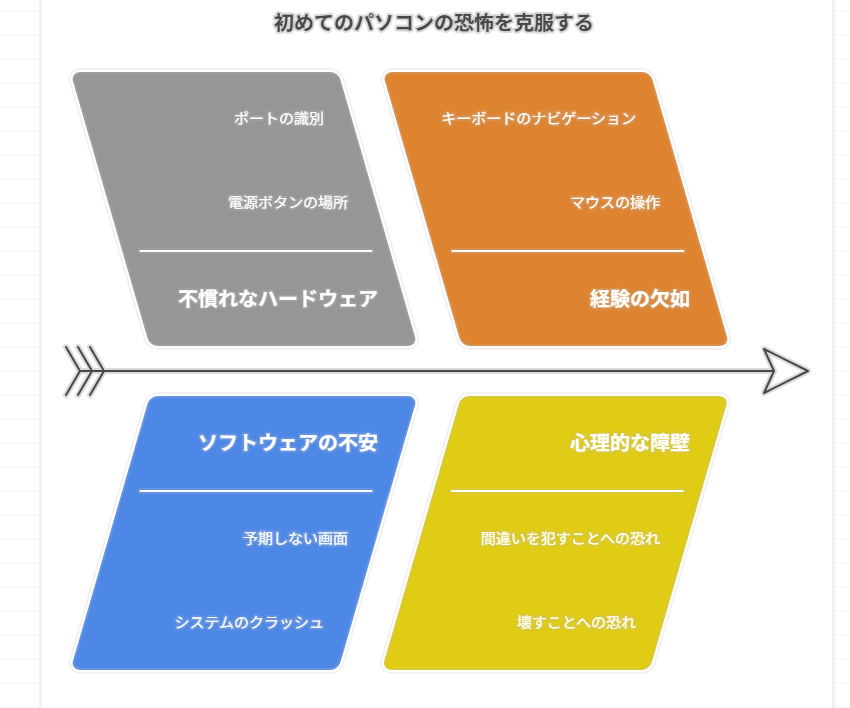
電源ボタンの場所もわからず、10分くらい本体をくるくる回していました(笑)。
マウスを動かすのも怖くて、「変な画面になったらどうしよう」と思っていたのを今でも覚えています。
でも、ある日ふと、「間違っても壊れるわけじゃない」と気づいてからは、気がラクになりました。
メモ帳に「こんにちは」と打てた日、自分に拍手を送りたくなったくらいです。
4. まとめ:一歩ずつ覚えていく“のんびり道”で大丈夫
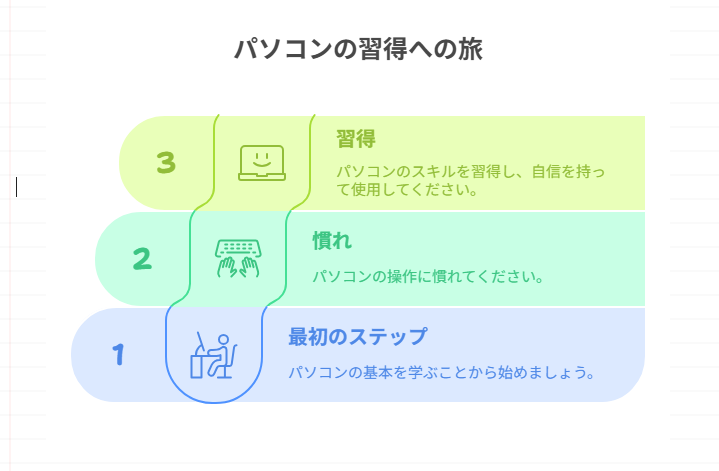
パソコンは、難しくありません。
ただ、ちょっとだけ「慣れ」が必要なだけなんです。
今日、この記事を読んだあなたは、もう最初の一歩を踏み出しました。
うまくできなくても大丈夫。だれでも最初は初心者です。
そして、のんびり進むことは「遠回り」ではなく、「自分の道」です。
どうか自信を持って、これからもパソコンと仲良くなってください。


コメント