
目次
- はじめに:コピペって、簡単そうで難しい?
- コピー&ペーストの基本操作を覚えよう
- マウス派とキーボード派、それぞれのやり方
- コピーできないときの対処法 - 筆者の体験談:「貼りつけたつもりで、まっ白画面…」
- まとめ:ひとつできると、自信がひとつ育ちます
1. はじめに:コピペって、簡単そうで難しい?
「コピペって何?」
「やってみたけど、思った通りに動かない」
「コピーしたのに、貼りつけたら違うものが出てきた」
そんなお悩みをお持ちの方は、実はとても多いです。
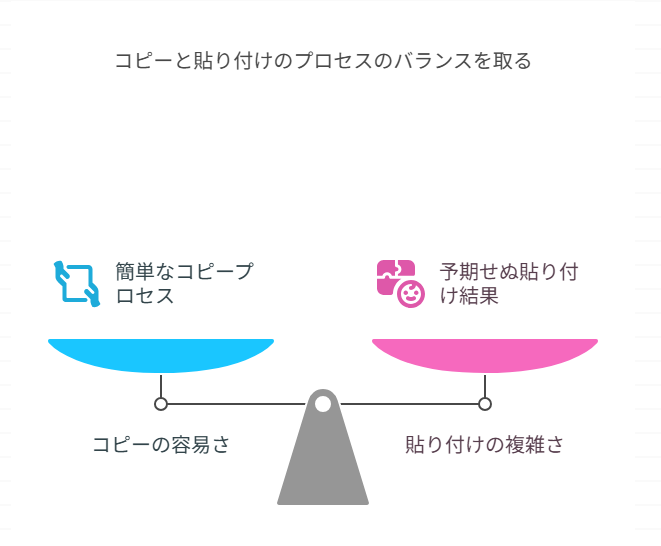
特に、最近パソコンやスマートフォンを使い始めた方にとって、「コピー&ペースト(コピペ)」は最初にぶつかる“ちょっとした壁”。
この記事では、「どうすれば確実にコピペできるのか?」をわかりやすく解説します。
“そよ風”のようにやさしく、ゆったりと学んでいきましょう。
2. コピー&ペーストの基本操作を覚えよう
◆ マウスでのコピペ方法(Windows)
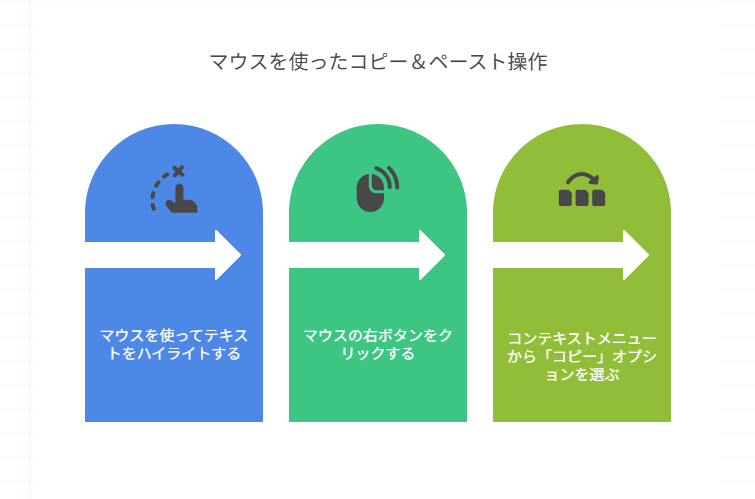
- コピーしたい文字をマウスでドラッグして選ぶ
- 右クリック → 「コピー」を選ぶ
- 貼りつけたい場所をクリック
- 右クリック → 「貼り付け」を選ぶ
💡ポイント
コピーのあとにすぐ「貼りつけ」ないと、別の操作で上書きされてしまうことがあります。
◆ キーボード派のあなたへ
- コピー:
Ctrl+C - 貼りつけ:
Ctrl+V
※Macの場合は Command + C / Command + V
🌸 こんな場面で便利!
・メールの文章を流用したいとき
・ネットの記事をメモ帳に残したいとき
・パスワードを入力する時に間違えずに済ませたい時 など
◆ コピーできないときは?
- 文字が正しく選択されていない可能性があります
→ もう一度ゆっくりドラッグしてみましょう - コピーした内容が消えている
→ 他の操作で上書きされている場合があります。再度コピーし直しましょう - 貼りつけ先が「入力できない場所」になっている
→ Webサイトによっては、入力を制限していることがあります(例:お名前やメール欄)
3. 筆者の体験談:「貼りつけたつもりで、まっ白画面…」
昔、わたしがまだパソコン初心者だったころ。
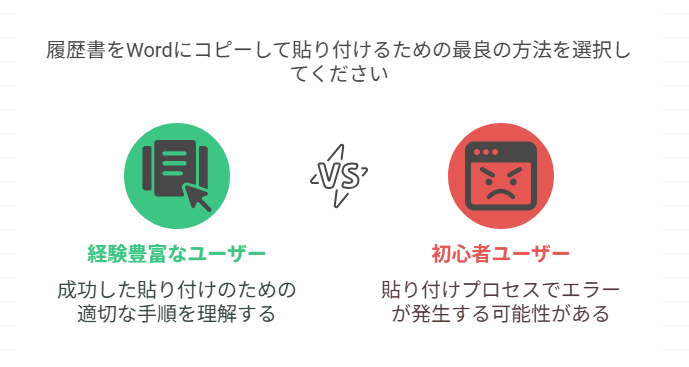
求人応募のために、履歴書の文章をWordにコピーして貼ろうとしたときのことです。
コピーしたつもりでWordを開いて「貼り付け」→ 何も出ない!
慌ててメールの本文を見直したら、実は選択すらできていなかったんです。
その日から私は、「選択されているかを先に見る」クセがつきました。
いまでは、ショートカットキーもサクサク使えるようになりましたが、それも全部「最初の失敗」がきっかけでした。
4. まとめ:ひとつできると、自信がひとつ育ちます
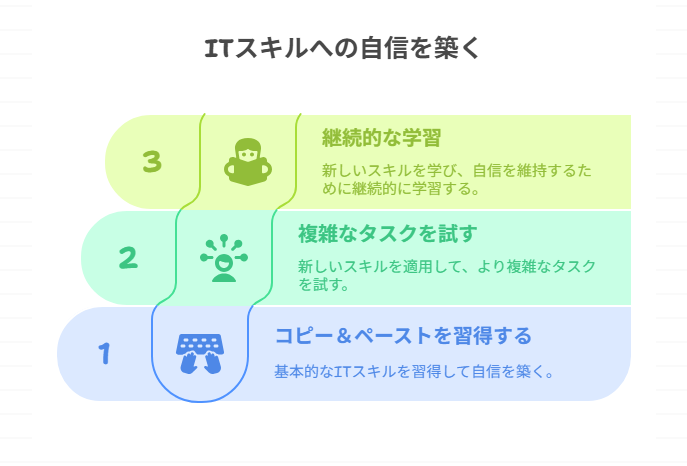
コピー&ペーストは、ITスキルの「はじめの一歩」。
この小さな一歩を踏み出せると、今後どんな作業も少しずつ「やってみよう」と思えるようになります。
操作に不安を感じても、大丈夫。
パソコンもスマホも、あなたを困らせるためにあるのではなく、助けてくれるためにあるのです。
焦らず、ゆっくりと、ひとつずつ。
今日できなかったことが、明日には“できる”に変わっていきますよ。


コメント