
目次
- はじめに:メールってなんとなく難しそう?
- メールの基本って?(アドレス・件名・本文の役割)
- 実際に送ってみよう(スマホでのやり方をやさしく)
- 筆者の体験談:返信ボタンであわてたあの頃
- まとめ:できることがひとつ増えると、ぐっと前向きに
1. はじめに:メールってなんとなく難しそう?
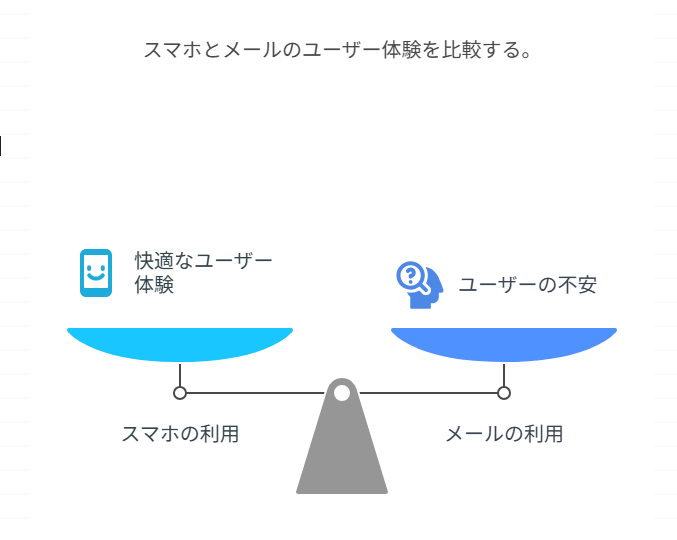
「スマホは使ってるけど、メールはなんとなく避けてしまう」
「返信したいけど、どのボタンを押せばいいのかわからない…」
そんなお悩みを持つ方が、実はたくさんいらっしゃいます。
LINEやSNSが主流になった今でも、メールは役所・病院・お仕事関係などでしっかり使われています。
この記事では、**「メールってそもそも何?」「どうやって使うの?」**という基本を、IT初心者向けにやさしく解説します。

2. メールの基本って?(アドレス・件名・本文の役割)
まず、メールには3つの基本的な要素があります。
■ メールアドレスとは
メールを送る相手の「住所」です。
例:yamada.taro@example.com のような形で書かれています。
■ 件名とは
メールの「タイトル」です。相手が開く前に内容をざっくり把握できるようにします。
例:「会議のご案内」「ご注文ありがとうございます」など。
■ 本文とは
いわば「手紙の内容」そのもの。
用件、あいさつ、署名(自分の名前)をシンプルに書きましょう。
3. 実際に送ってみよう(スマホでのやり方をやさしく)
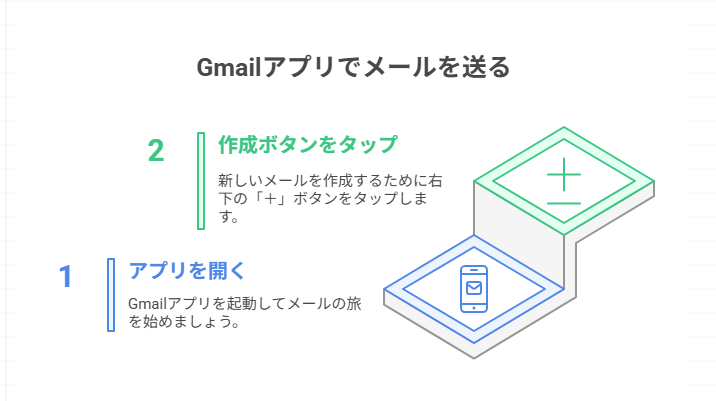
◯ 手順(Gmailアプリの場合)
- Gmailアプリを開く
- 右下の「+」ボタンをタップ
- 「宛先」欄に相手のアドレスを入力
- 「件名」を入力(例:「お元気ですか?」)
- 「本文」を入力(例:「久しぶりにメールをお送りします…」)
- 右上の「紙飛行機マーク」をタップ=送信!
🔍 ポイント:件名や本文が空のまま送ろうとすると「確認メッセージ」が出ます。慌てず確認しましょう。
4. 筆者の体験談:返信ボタンであわてたあの頃
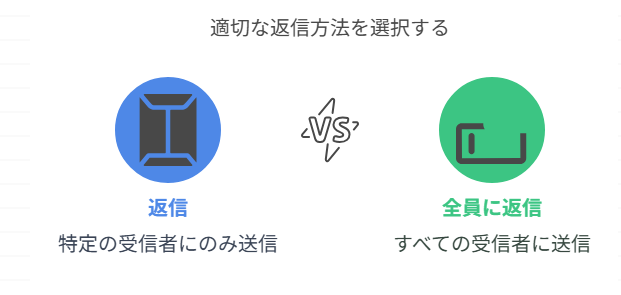
筆者がメールを使い始めたころ、「返信」ボタンを押したつもりが、「全員に返信」を押してしまい、関係のない人にもメールを送ってしまったことがあります。
特に**「To(宛先)」と「CC(他の人)」の違い**は、当時とてもややこしく感じました。
でも今思えば、あれも必要な“つまづき”でした。
一度失敗すれば、そのあときちんと覚えられるんですよね。
5. まとめ:できることがひとつ増えると、ぐっと前向きに
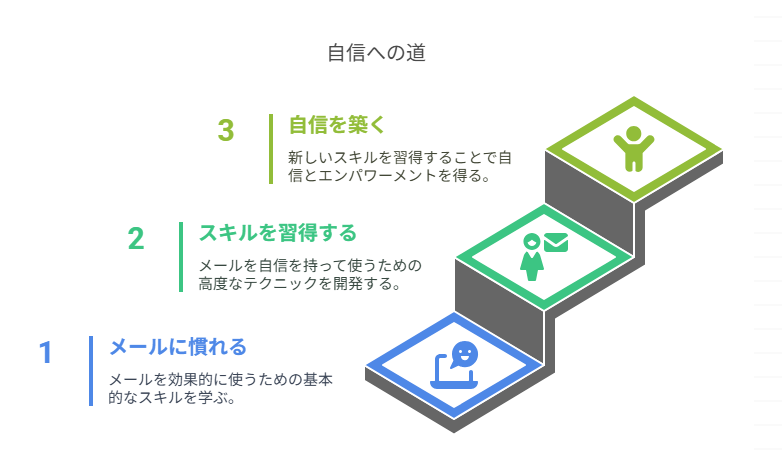
メールは、ちょっとした慣れでぐっと使いやすくなります。
そして、ひとつのことができるようになると、自信が湧いてきます。
「今さら聞けない…」という不安こそ、最初の一歩に変えましょう。
デジタルの世界は、やさしく付き合えば、ちゃんと応えてくれます。
これからも「デジタルやさし塾」では、ひとつずつやさしく、ITのことを一緒に学んでいきましょうね。


コメント