目次
- はじめに:クリックって、そんなにむずかしいの?
- パソコンとのやさしい出会い方
- クリック操作の基本とコツ
- 「筆者も最初は失敗しました」:実体験エピソード
- まとめ:あなたの一歩は、きっと大きな未来へ

1. はじめに:クリックって、そんなにむずかしいの?
「パソコンって、なんだかこわい」「クリックってどれを押せばいいのか分からない」
そんな気持ち、私もよく分かります。
はじめてマウスに手を添えたとき、パソコンの画面が自動で動いてしまったり、何かを押して変な画面になってしまったり…
「これって壊れちゃったの?」と焦る気持ちになった方も多いのではないでしょうか。
でも、大丈夫です。
この記事では、クリックの意味や使い方を、まるで絵本をめくるようにやさしく解説します。
「やってみようかな」という気持ちさえあれば、どんな方でも一歩を踏み出せます。
2. パソコンとのやさしい出会い方
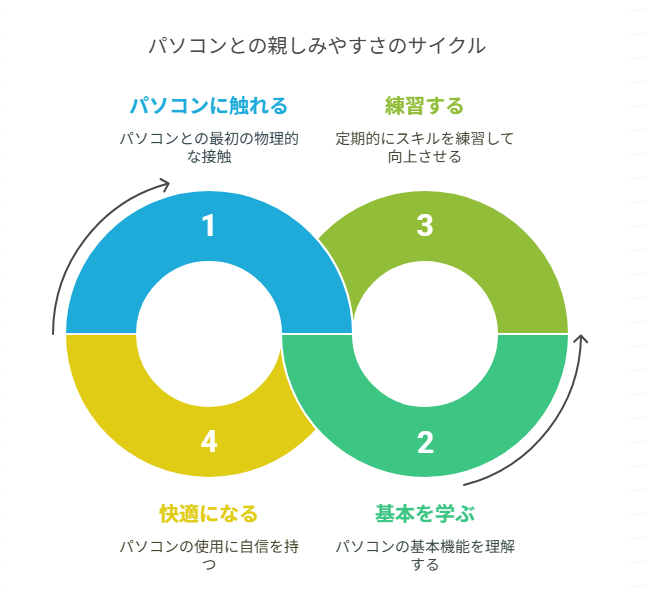
まずは「パソコンと仲良くなる」ことから始めましょう。
2-1. マウスには「左」と「右」がある
マウスには、左クリックと右クリックのボタンがあります。
基本的には「左クリック」がメイン。
ボタンを**一度カチッと押す(=クリック)**ことで、ファイルを開いたり、メニューを選んだりします。
2-2. ダブルクリックってなに?
「ダブルクリック」は、左クリックを素早く2回押す操作です。
たとえば、デスクトップにあるフォルダを開くときによく使います。
ポイントは、リズムよく“トントン”と押すこと。
押すタイミングが遅すぎると、ただの2回クリックになってしまいます。
2-3. 「右クリック」はメニューのひみつ
右クリックをすると、操作メニューが出てきます。
たとえば「コピー」「貼り付け」「削除」など、状況に応じた便利な選択肢が表示されるんです。
「困ったときは右クリック」――そんなふうに覚えると良いでしょう。

3. クリック操作の基本とコツ
実際にクリックを使う場面では、こんなコツがあります。
- ポインター(矢印)をしっかり目的の上に合わせてから押す
- ダブルクリックは“音楽のテンポ”を意識してリズミカルに
- 「思いきって押す」ことも大切(失敗しても壊れません)
また、**クリックで失敗しても、たいてい元に戻せる(Undo)**ので、安心してチャレンジしてください。
4. 筆者も最初は失敗しました
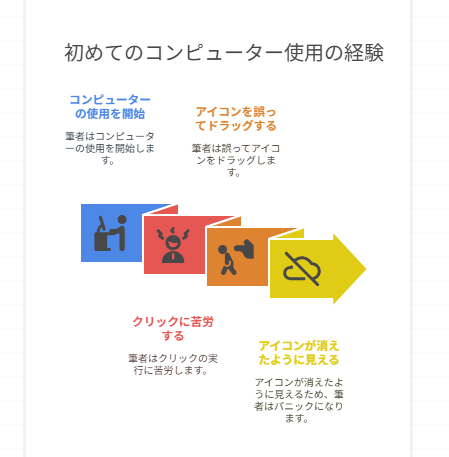
実は私も、パソコンを使い始めた頃は、クリックがうまくできませんでした。
クリックのつもりが**ドラッグ(引きずってしまう動作)**になって、アイコンが消えたように見えて焦ったこともあります。
でも、少しずつ慣れていくうちに、「ああ、こうすれば良かったんだ」と気づけるようになりました。
失敗することは、むしろ成長のサイン。
クリックがうまくいかないと感じたら、それは「学んでいる証拠」です。

5. まとめ:あなたの一歩は、きっと大きな未来へ
ITの世界は、最初の「クリック」から始まります。
最初は不安でも、ひとつひとつの操作に慣れていくことで、少しずつ世界が広がっていきます。
あなたが今こうしてこの記事を読んでくれていること自体が、すでに大きな一歩です。
焦らず、比べず、自分のペースで進んでくださいね。
これからも「やさしいクリック日記」は、あなたのとなりでそっと支えていきます。


コメント