
目次
- はじめに──「パソコンは難しい」と感じているあなたへ
- ステップ①:テレビとパソコン、似ているところを見つけよう
- ステップ②:マウスとリモコンの“動かし方”に慣れよう
- ステップ③:ネットで調べるって、どうやるの?
- 実体験エピソード:「私も最初はビクビクしてました」
- まとめ──「お茶の間感覚」で、ゆっくり慣れていこう

1. はじめに──「パソコンは難しい」と感じているあなたへ
こんにちは。「お茶の間ITタイム」へようこそ。
この記事は、**「パソコンってなんだか怖い」「触ったことがない」**という方のための、やさしい入門書です。
テレビや電子レンジは使えても、「パソコンやスマホはどうしても苦手…」という方、多いですよね。
でも実は、**パソコンもテレビも「ボタンで操作する機械」**という意味ではとても似ています。
この記事では、テレビのリモコンと比べながら、パソコンの基本操作をわかりやすく解説していきます。
難しい言葉は使いません。お茶の間でくつろぐような気持ちで、ゆっくり読んでくださいね。

2. ステップ①:テレビとパソコン、似ているところを見つけよう
まずは、「知らない機械=怖い」という気持ちをほぐしましょう。
| テレビ | パソコン |
|---|---|
| リモコン | マウス・キーボード |
| チャンネルボタン | アプリやアイコン |
| 電源ボタン | 同じく電源ボタン |
たとえば、「YouTubeで動画を見る」のは、テレビの録画番組を見るのと同じ感覚。
「文字を入力して検索する」のは、チャンネルを変える代わりに“情報を探す”ことです。
つまり、やっていることの“目的”は似ているのです。
最初は難しく思える操作も、「どこに何があるか」がわかってくれば、不安は自然に消えていきます。
3. ステップ②:マウスとリモコンの“動かし方”に慣れよう
「どのボタンを押せばいいの?」という不安、よくわかります。
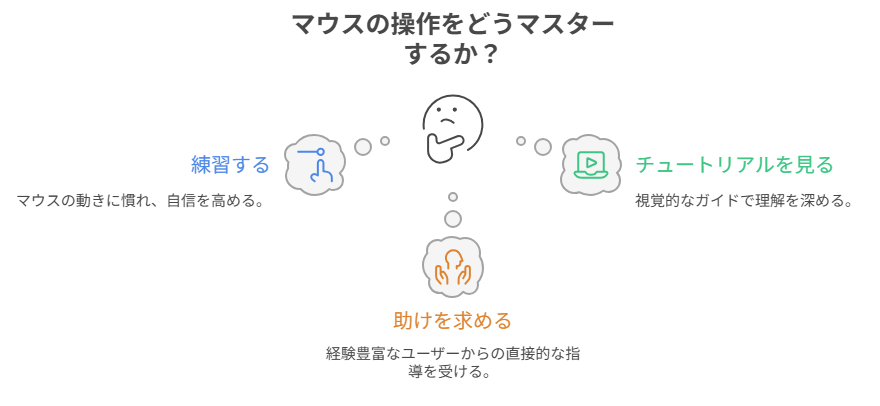
実際、初心者が最初に戸惑うのが「マウスの操作」です。
リモコンとの違いは「動かす」こと
- リモコンは「押すだけ」
- マウスは「動かしてから押す」
でも、テレビの「録画リスト」を上下に移動するボタンと考えると、意外と似ています。
最初に覚える操作は3つだけ
- クリック:左ボタンを1回押す
- ダブルクリック:左ボタンを素早く2回押す
- 右クリック:右ボタンを1回押す(メニューが出ます)
これらは、毎日使わなくても、少しずつ触ってみるだけで慣れてきます。

4. ステップ③:ネットで調べるって、どうやるの?
「調べる=検索する」方法は、パソコンの最大の便利技です。
実際の手順(2025年最新版)
- デスクトップの【Google Chrome】や【Microsoft Edge】というアイコンをクリック
- 画面上の【検索バー】に文字を入力(例:「健康 レシピ」)
- 【Enter】キーを押すと、情報が表示されます
ポイントは、「思ったままの言葉」で検索して大丈夫、ということです。
変な言い方でも、AIがちゃんと理解してくれます。ここが、2025年のネットのすごいところですね。

5. 実体験エピソード:「私も最初はビクビクしてました」
実は、私も初めてパソコンを触ったとき、電源を入れるのにも緊張していました。
「押し間違えたら壊れるんじゃないか」と、何度も電源を入れては切っての繰り返し。
でもある日、「検索」という便利さに気づきました。
わからないことがあったら、「パソコン はじめ方」などと調べるだけで、優しい解説が出てくるんです。
今では、両親にも「ゆっくりでいいから、今日ひとつだけ覚えよう」と教えています。
焦らず、たのしく、がいちばんのコツだと思います。

6. まとめ──「お茶の間感覚」で、ゆっくり慣れていこう
パソコンは、むずかしく見えるだけです。
テレビや電子レンジを初めて使ったときと同じように、「繰り返し使えば」自然と身につきます。
今日の記事でお伝えしたかったのは、
- パソコンもテレビと同じ“道具”
- 最初に覚えることは3つだけ
- わからないことは、ネットで聞いていい
ということです。
お茶の間のリラックスした気持ちで、少しずつパソコンと仲良くなっていきましょう。


コメント