目次
- はじめに:ITに不安があるあなたへ
- ステップ①:まずは「電源を入れる」だけでも大丈夫
- ステップ②:「検索」を覚えると世界が広がる
- ステップ③:「保存」や「名前をつける」を体感してみよう
- 筆者の失敗談:わたしも“保存できない恐怖”に悩まされました
- まとめ:あなたのペースで進んでいいんです
1. はじめに:ITに不安があるあなたへ
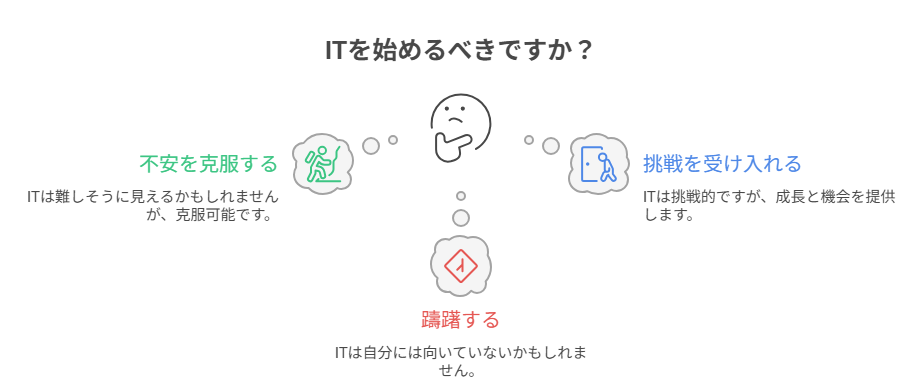
「パソコンって難しそう…」「自分には向いてないかも」
そんな不安を抱えている方は、とても多いです。
でもご安心ください。今このページを開けている時点で、あなたはもうITの入り口に立っています。この記事では、まったくの初心者の方でもすぐに取り組める「本当に最初の一歩」を、わかりやすくご紹介します。

2. ステップ①:まずは「電源を入れる」だけでも大丈夫
「パソコンって、何から触ればいいの?」
そう思う方にお伝えしたいのは、「電源を入れるだけでも立派な第一歩」ということです。
▶ 具体的な手順:
- パソコンの右上、または左上にある「電源マーク」を押す
- ログイン画面が出たら、パスワードや暗証番号を入力(設定していない場合はそのまま進む)
- デスクトップ(壁紙とアイコンが表示された画面)まで表示されたら成功!
**最初は立ち上げるだけでOK。**あとはそっと閉じても構いません。「毎日電源を入れる」だけで、自然と慣れていきます。

3. ステップ②:「検索」を覚えると世界が広がる
パソコンでいちばん簡単かつ便利な機能、それが**「検索」**です。
▶ こんなときに便利:
- 「近くの病院 内科」で病院を探す
- 「かぎ針編み 初心者」で趣味を広げる
- 「YouTube 見方」で動画の楽しみ方を知る
▶ やり方:
- デスクトップ下の「Google Chrome」や「Edge」などのアイコンをクリック
- 上部にある「検索バー」に言葉を入力して、Enterキーを押す
- 情報がずらっと表示されます
これだけで、知りたいことがすぐに手に入る時代。新聞やテレビと違って、自分のペースで調べられるのが嬉しいポイントです。

4. ステップ③:「保存」や「名前をつける」を体感してみよう
Wordやメモ帳などで文字を打ったとき、「どうやって残すの?」という壁にぶつかる方も多いはず。
▶ ファイルの保存手順:
- メニューの「ファイル」→「名前を付けて保存」
- 「デスクトップ」など保存場所を選ぶ
- 好きな名前をつけて「保存」をクリック
保存しておくことで、「あとから見返せる安心感」が生まれます。最初は「保存できてるのかな?」と不安かもしれませんが、大丈夫。1つずつ覚えていきましょう。
5. 筆者の失敗談:わたしも“保存できない恐怖”に悩まされました
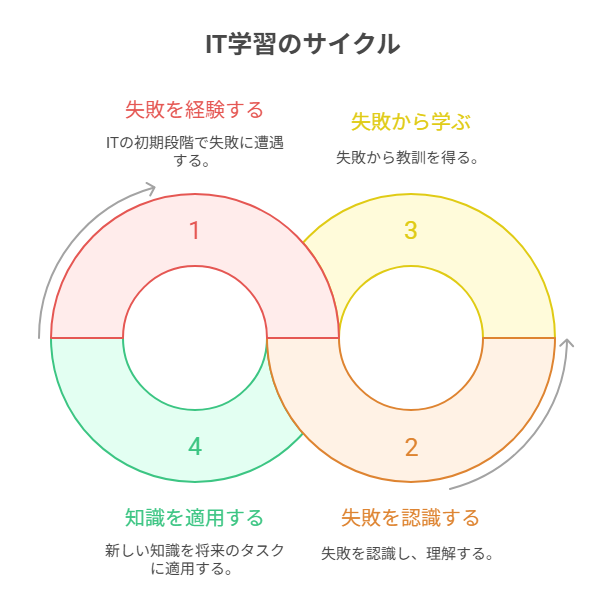
正直に言うと、私もITをはじめたばかりのころ、「文章を作ってもどこにいったのかわからない…」という経験が何度もありました。
保存したつもりが、見当たらない…。
でも、落ち着いて「デスクトップ」や「ダウンロード」フォルダを探してみると、ちゃんとそこにありました。
このとき私は、「失敗しても、パソコンは壊れない」ということを学びました。怖がらず、まずはやってみることが大切だったのです。
6. まとめ:あなたのペースで進んでいいんです
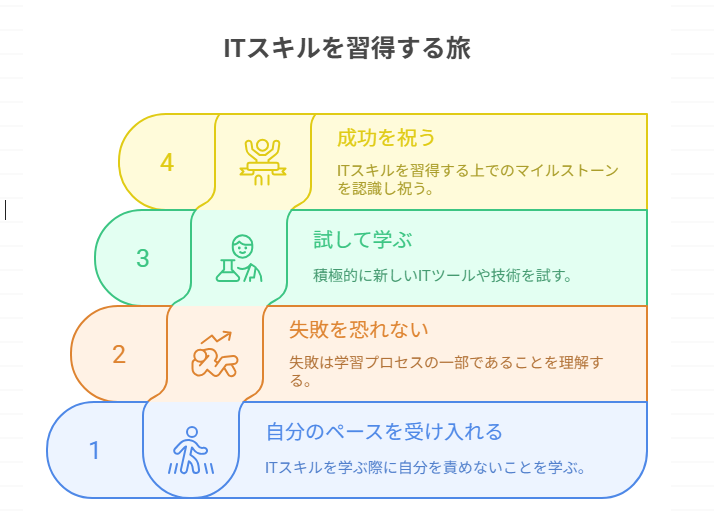
パソコンやITに不慣れな人は、自分を責めがちです。
「みんなできてるのに、私は…」
「間違えたら壊れるかも…」
でも実際には、誰でも最初は初心者。大切なのは「ゆっくりでも前に進もう」という気持ちです。
今はまだ検索しかできなくても、それは大きな一歩。次はメモを取る、写真を見る、メールを書く…。一つひとつ覚えるたびに、あなたの世界がどんどん広がっていきます。
最後にひとこと:
あなたは決して遅れていません。むしろ、これからどんどん楽しくなる未来の入り口に立っているんです。


コメント