目次
- はじめに:ITが苦手でも大丈夫。あなたのペースでOKです
- 今日からできる!デジタル生活のはじめの一歩
2-1. パソコンの基本操作に慣れる
2-2. 「検索」で知識を広げるコツ
2-3. 「保存」と「整理」で安心感を手に入れる - 実体験エピソード:私も最初はマウスにすら戸惑っていました
- おわりに:あせらず、楽しく、あなたのペースで

1. はじめに:ITが苦手でも大丈夫。あなたのペースでOKです
「パソコンを開くだけでドキドキする」「スマホの設定でつまずいた…」
そんな経験、ありませんか?実は、多くの人が同じ悩みを抱えています。
この記事では、**「機械が苦手」「デジタルは難しそう」**と感じているあなたに向けて、基本中の基本から、わかりやすくITとの付き合い方を紹介します。
2. 今日からできる!デジタル生活のはじめの一歩
2-1. パソコンの基本操作に慣れる
まず最初のステップは「慣れること」です。
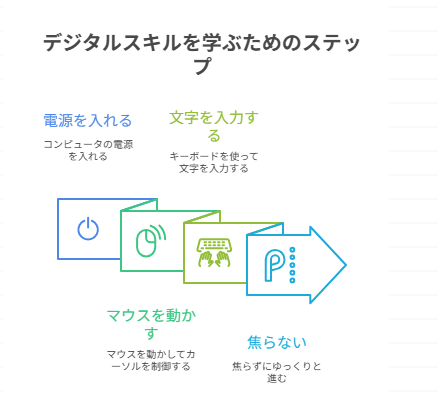
電源の入れ方、マウスの動かし方、文字の入力…。焦らなくてOKです。
たとえば:
- 電源ボタンは「長押し」ではなく「軽く一回押す」だけでOK
- マウスの「右クリック」と「左クリック」には役割の違いがある
- キーボードの「Backspace」は、間違えたときのお助けボタン
操作は、毎日ほんの5分でも触ることで、必ず自然に覚えていけます。
2-2. 「検索」で知識を広げるコツ
今の時代、「調べる力」は大きな武器です。
検索するときのポイントは、「そのまま言葉で打ち込むこと」。
例:
- 「スマホの文字が大きくならない」
- 「LINE 写真 保存 できない」
意外と、そのまま書いても答えが出てきます。
難しく考えなくて大丈夫。「自分の言葉で検索する」ことが第一歩です。
2-3. 「保存」と「整理」で安心感を手に入れる
作ったファイルや撮った写真。「どこに行ったの?!」と慌てないように、保存場所の名前を知ることが安心につながります。
- WordやExcelで作ったものは、「ドキュメント」フォルダに保存されることが多い
- 写真は「ピクチャ」フォルダに入っている
- 名前をつけて保存すると、あとで見つけやすい
整理整頓は、デジタルの世界でも役に立つ習慣です。

3. 実体験エピソード:私も最初はマウスにすら戸惑っていました
今でこそブログを書いている私も、最初は「マウスってどっちを押せばいいの?」というレベルでした。
メールを打つのに30分、保存を忘れてやり直し…。
でも、少しずつ「できた!」が増えていくと、デジタルが楽しくなってきました。
「苦手」が「できる」に変わる瞬間は、自分でもびっくりするくらい嬉しいものです。
4. おわりに:あせらず、楽しく、あなたのペースで
ITに慣れるのは、時間がかかっても大丈夫。
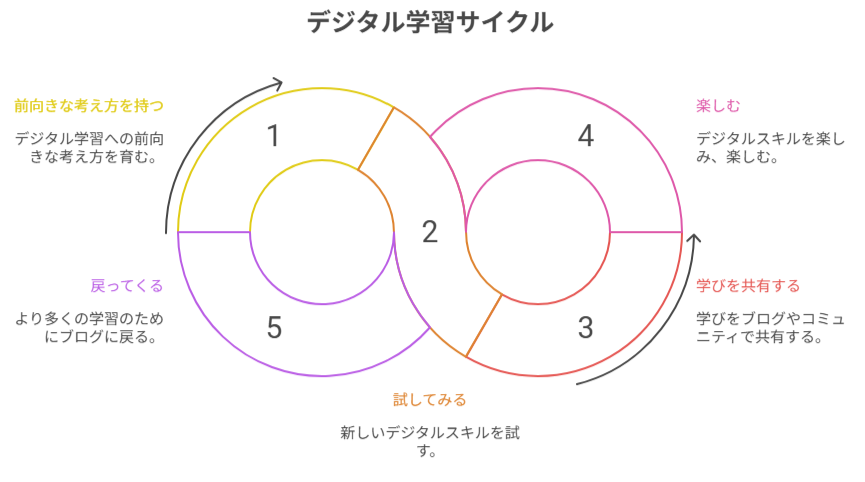
大切なのは、「できない」と思わず、「やってみようかな?」と少し前向きになること。
このブログ「デジタルを楽しむ小部屋」では、
あなたのペースに寄り添いながら、一緒に少しずつ学んでいける記事をたくさん発信していきます。
ぜひ、また遊びにきてくださいね。
この記事が「なんだかちょっとやってみたくなった」と思ってもらえたら嬉しいです。
どんな方でも、デジタルの世界を楽しむ力があります。あなたにも、きっと。

コメント