目次
- はじめに:スマホは怖くない。少しずつ慣れていけば大丈夫
- スマホ初心者がつまずきやすい3つのポイント
2-1. 「ホーム画面」がごちゃごちゃで混乱しやすい
2-2. アプリってなに?インストールってどうやるの?
2-3. タップ・スワイプ・長押しの違いが分かりにくい - おだやかに慣れるための具体的ステップ
3-1. ホーム画面を「3つ」だけに絞って整理する
3-2. アプリは「使う前に見る」だけでOK
3-3. スワイプ練習は「天気アプリ」がおすすめ - 筆者の体験:母がスマホを好きになったきっかけ
- まとめ:スマホは「わからない」を楽しむ道具
1. はじめに:スマホは怖くない。少しずつ慣れていけば大丈夫
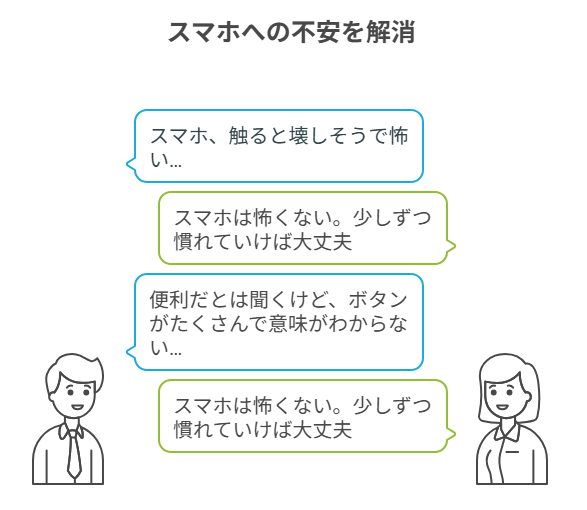
「スマホ、触ると壊しそうで怖い…」
「便利だとは聞くけど、ボタンがたくさんで意味がわからない…」
この記事を読んでいるあなたは、そんな不安を抱えているかもしれません。
でも大丈夫です。スマートフォンは、最初から完璧に使いこなす必要はありません。
むしろ「わからない」を一歩ずつ楽しむことで、スマホはあなたの生活をそっと豊かにしてくれる道具になります。
この記事では、IT初心者の方でも無理なくスマホに慣れていけるよう、
「つまずきポイント」と「その乗り越え方」を、やさしく、丁寧にお伝えします。

2. スマホ初心者がつまずきやすい3つのポイント
2-1. 「ホーム画面」がごちゃごちゃで混乱しやすい
最初にスマホを開いたとき、アイコンがずらっと並んでいて、
「何がなんだか分からない…」と感じる方は多いです。
実は、ホーム画面は自由に並べ替えできるのですが、それを知らずにそのまま使っていると、どこに何があるか分からなくなり、使うのがどんどん億劫に…。
2-2. アプリってなに?インストールってどうやるの?
「アプリっていうのは“便利な機能”のこと」と聞いても、
「どうやって入れるの?」「勝手にお金がかかるんじゃ?」と不安になる方もいます。
Google PlayやApp Storeで「無料」と表示されているものは基本的に安心ですが、
見慣れない用語(課金、レビュー、評価など)で混乱しがちです。
2-3. タップ・スワイプ・長押しの違いが分かりにくい
スマホ特有の操作である「タップ(軽く触れる)」「スワイプ(滑らせる)」「長押し(1秒以上押す)」は、初心者には感覚が掴みにくいポイント。
画面を触ると、予想外の動作をして驚くこともあります。

3. おだやかに慣れるための具体的ステップ
3-1. ホーム画面を「3つ」だけに絞って整理する
まずは「よく使うもの」だけをホーム画面に残して、あとはフォルダにまとめましょう。
- 画面を長押し → アイコンを移動
- フォルダにまとめるには、アイコン同士を重ねる
たとえば、
📞「電話」📩「LINE」🌤️「天気予報」だけにすると、かなりスッキリします。
3-2. アプリは「使う前に見る」だけでOK
アプリを入れる前に、まずは見るだけでOK。
Google Play で「メモ帳」や「歩数計」と検索し、
評価が高くてレビューが多いものを探してみましょう。
★ポイント:「★4以上」「レビュー1,000件以上」などが目安です。
3-3. スワイプ練習は「天気アプリ」がおすすめ
スワイプやタップの練習には「天気アプリ」が最適です。
1日の天気→1週間の予報→地図…と、画面をなぞるたびに切り替わるから、
楽しく操作に慣れることができます。

4. 筆者の体験:母がスマホを好きになったきっかけ
わたしの母(70代)も、最初は「怖くて使えない」とスマホを棚にしまっていました。
でもある日、LINEで孫の写真が送られてきたときのこと。
「これ…見たい!」
そこから、「見るだけ」のスマホ練習が始まりました。
- ホーム画面に「LINE」と「写真」だけを置く
- 操作ミスが怖いからと、スクリーンショットで画面を記録するようにした
今では、自分から「天気予報、明日は雨らしいよ」と話しかけてくれるようになりました。
焦らず、できるところからで大丈夫なんだと、母に教えてもらいました。

5. まとめ:スマホは「わからない」を楽しむ道具
スマホは「分からないことだらけ」から始まるもの。
だからこそ、一歩進めたときの喜びは大きいんです。
わからなくて当然。
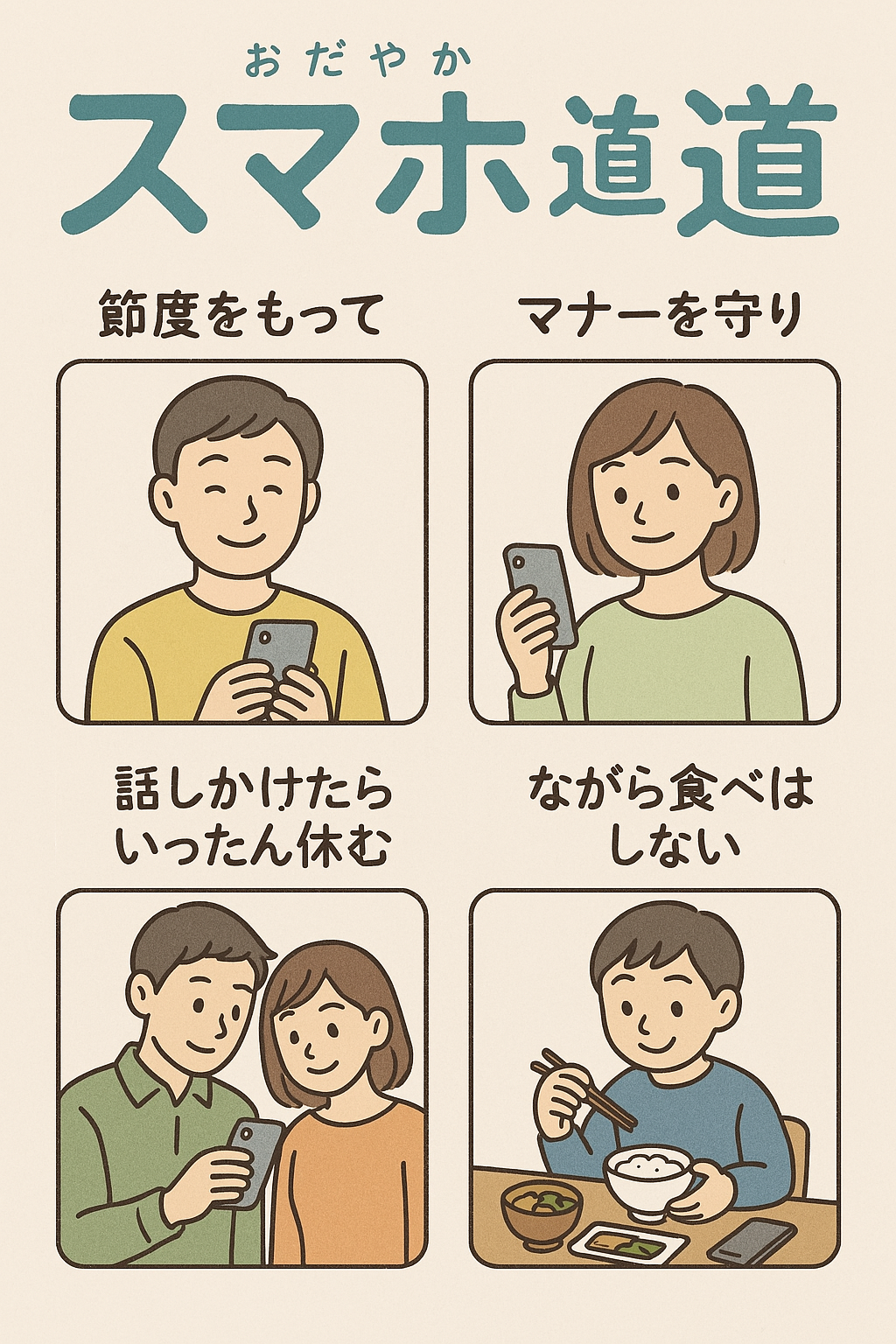
むしろ、ちょっとずつ慣れていくプロセスこそが「スマホ道」なのです。
あなたのペースで、おだやかにスマホと付き合っていきましょう。
いつでも、あなたのとなりに、やさしいスマホの世界があります。


コメント