
目次
- はじめに:ITに苦手意識があるあなたへ
- ステップ①:まずは「怖がらない」ことから始めよう
- ステップ②:マウス操作とキーボード入力のコツ
- ステップ③:インターネット検索を使いこなすための基本
- ステップ④:便利な「保存」「印刷」機能を覚えよう
- 筆者の実体験:不安だらけだった私が、安心してPCに向き合えるようになるまで
- まとめ:あなたのペースで、ITとの付き合いをはじめましょう

1. はじめに:ITに苦手意識があるあなたへ
「パソコンって難しそう」「スマホの操作がよくわからない」
そんな風に感じたことはありませんか?
実は、私も最初はそうでした。機械音痴で、ボタン一つ押すのにもドキドキ…。
でも今は、自分のペースでITと付き合えるようになりました。
この記事では、「ていねいに」「ゆっくり」「やさしく」学ぶことを大切にしながら、IT初心者の方が安心して使い始められるよう、基本のステップをご紹介します。
2. ステップ①:まずは「怖がらない」ことから始めよう
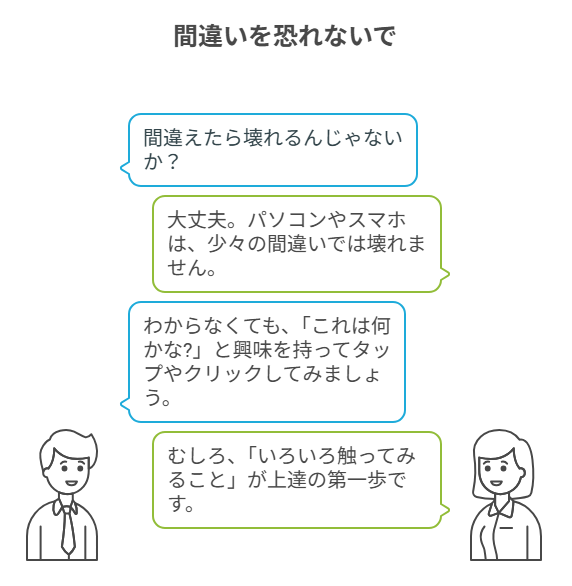
「間違えたら壊れるんじゃないか」——これはよく聞く心配です。
でも大丈夫。パソコンやスマホは、少々の間違いでは壊れません。
むしろ、「いろいろ触ってみること」が上達の第一歩です。
わからなくても、「これは何かな?」と興味を持ってタップやクリックしてみましょう。
▼ちょっとしたコツ
- マウスをゆっくり動かすだけでもOK
- 「戻るボタン」でいつでも元に戻せる
- 「キャンセル」や「×」で操作をやめられる
最初はこれだけで十分です。完璧に覚える必要はありません。
3. ステップ②:マウス操作とキーボード入力のコツ
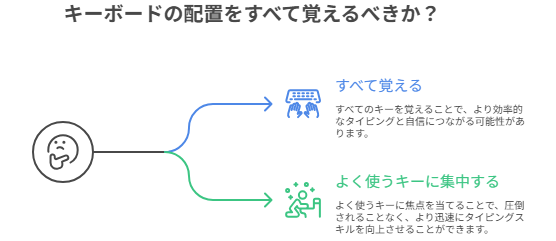
キーボードの配置を全部覚える必要はありません。
よく使うキーだけに慣れていけばOKです。
▼最初に覚えたいキー
- 「Enter」=決定
- 「Backspace」=1文字消す
- 「Shift」=大文字にする
- 「Space」=スペース(空白)
マウスは「ポインタ(矢印)」を動かして、「クリック」で選ぶのが基本操作。
「ダブルクリック」や「右クリック」はあとからでOK!
4. ステップ③:インターネット検索を使いこなすための基本
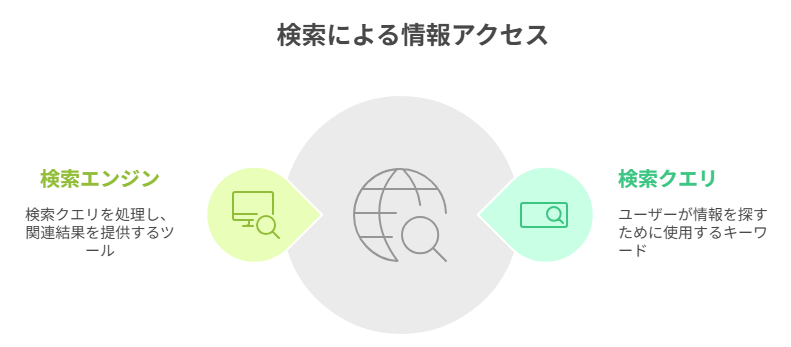
「検索」は、今や生活の強い味方です。
たとえば「年賀状 作り方」や「近くの病院」と検索するだけで、必要な情報にアクセスできます。
▼検索のコツ
- 思いついた言葉をそのまま入力してみる
- 2〜3語を組み合わせると、もっと具体的に(例:「スマホ 写真 保存」)
- 検索結果の上位から順に見ていくと効率的
「調べる力」は、どんな場面でも役立つスキルです。
5. ステップ④:便利な「保存」「印刷」機能を覚えよう
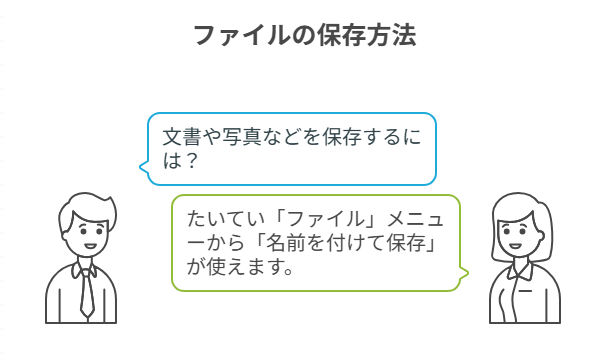
保存するには?
文書や写真などを保存するには、たいてい「ファイル」メニューから「名前を付けて保存」が使えます。
印刷するには?
同じく「ファイル」→「印刷」から印刷画面が開けます。
ここで用紙サイズや印刷部数を設定できます。
よくあるトラブル
- 保存場所がわからなくなった:→「ダウンロード」フォルダを確認
- 印刷されない:→プリンタの電源や接続状態をチェック
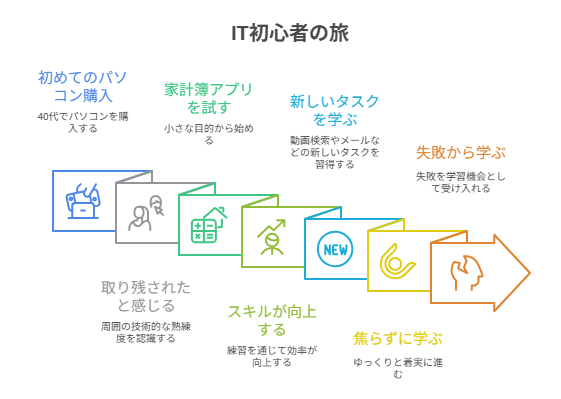
6. 筆者の実体験:不安だらけだった私が、安心してPCに向き合えるようになるまで
私が初めてパソコンを買ったのは40代の頃。
周囲はスマホをサクサク使いこなしていて、「自分だけ取り残されてる」と焦りも感じていました。
でも、ある日「家計簿アプリを使ってみたい」という小さな目的から始めてみたんです。
最初は入力に10分かかるような簡単な作業も、慣れてくると1分でできるように。
今では動画の検索や、家族へのメールも自分でできるようになりました。
大事なのは、「何のために使いたいか」を見つけて、焦らず一歩ずつ慣れていくこと。
私も、何度も失敗しました。でもそれが“学び”になっていったのです。

7. まとめ:あなたのペースで、ITとの付き合いをはじめましょう
ITを使えるようになるには、スピードより安心感が大切です。
焦らなくて大丈夫。最初は「これって何?」と興味を持つことから始めましょう。
わからないことは、またゆっくり調べればいいんです。
あなたにも、きっとできます。
一歩ずつ、ていねいに。
「ていねいテクノライフ」は、あなたのその一歩を応援しています。


コメント