目次
- はじめに:クリックってなに?から始めましょう
- ステップ①:「左クリック」「右クリック」の違いとは?
- ステップ②:「クリック」すると何が起きる?基本の動作解説
- ステップ③:よくあるクリックのトラブルと対処法
- 実体験:筆者が“クリック迷子”だった頃のお話
- まとめ:クリックから、あなたのITライフは始まります
1. はじめに:クリックってなに?から始めましょう
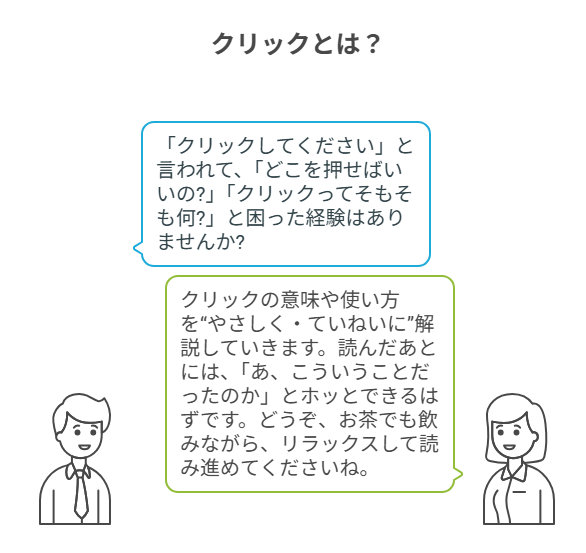
「クリックしてください」と言われて、
**「どこを押せばいいの?」「クリックってそもそも何?」**と困った経験はありませんか?
パソコンを使う上でよく出てくるこの「クリック」。
でも、最初から理解できる人なんていません。
この記事では、**クリックの意味や使い方を“やさしく・ていねいに”**解説していきます。
読んだあとには、「あ、こういうことだったのか」とホッとできるはずです。
どうぞ、お茶でも飲みながら、リラックスして読み進めてくださいね。
2. ステップ①:「左クリック」「右クリック」の違いとは?
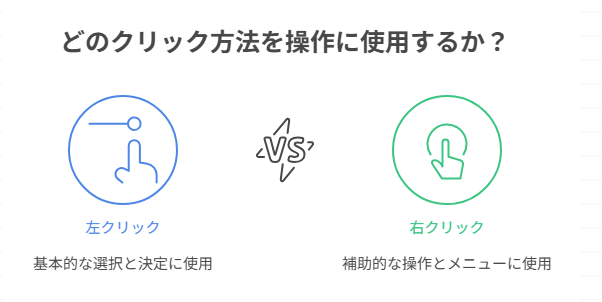
パソコンのマウスには、主に2つのボタンがあります。
- 左クリック:基本の「選択」や「決定」に使います
- 右クリック:補助的な操作で、メニューを開いたりします
● それぞれの役割
| ボタン | 役割 | 例 |
|---|---|---|
| 左 | 選ぶ・決定する | ファイルを開く、文字を選ぶ |
| 右 | 詳しい操作を出す | 印刷メニューを開く、削除選択など |
📌 ポイント:「左が基本」「右は補助」と覚えるとわかりやすいです。
3. ステップ②:「クリック」すると何が起きる?基本の動作解説
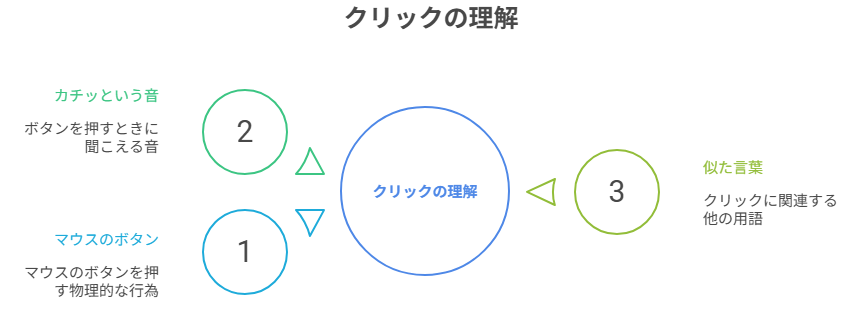
「クリック」は、**“マウスのボタンを1回カチッと押すこと”**を意味します。
ほかにも似たような言葉がありますので、違いを見てみましょう。
● よく使われる操作
| 操作名 | 内容 |
|---|---|
| クリック | ボタンを1回押す(基本操作) |
| ダブルクリック | 素早く2回押す(アプリやフォルダを開く) |
| 右クリック | 補助メニューを出す |
| ドラッグ | 押したまま動かす(ファイルの移動など) |
● クリックの例(Windows 11 の場合)
- フォルダをダブルクリックで開く
- デスクトップで右クリック → 「新しいフォルダ」を選ぶ
- 写真をクリックして選択、ドラッグして別の場所に移動
📌 焦らなくて大丈夫。 ゆっくり押して、画面がどう動くか見てみましょう。
4. ステップ③:よくあるクリックのトラブルと対処法
● 「何も起きない…」そんなときは?
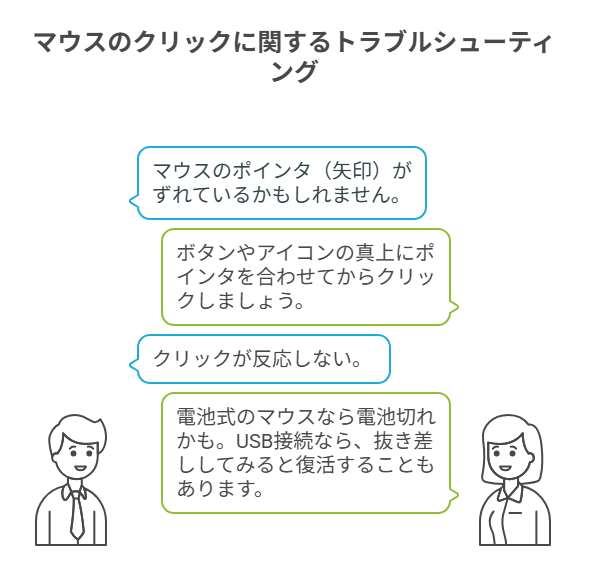
- マウスのポインタ(矢印)がずれているかもしれません
→ ボタンやアイコンの真上にポインタを合わせてからクリックしましょう - クリックが反応しない
→ 電池式のマウスなら電池切れかも。
→ USB接続なら、抜き差ししてみると復活することもあります。
● 「間違えて開いてしまった!」ときは?
- 画面の右上の「×(閉じる)」ボタンを押す
- または、Esc(エスケープ)キーを押すと、操作が中断できます
📌 失敗しても大丈夫。 パソコンは簡単には壊れません。
5. 実体験:筆者が“クリック迷子”だった頃のお話
私が初めてマウスを触ったのは、今から10年以上前。
会社で急にパソコン作業を任されて、戸惑いながら「メールの開き方」を習っていたときのことです。
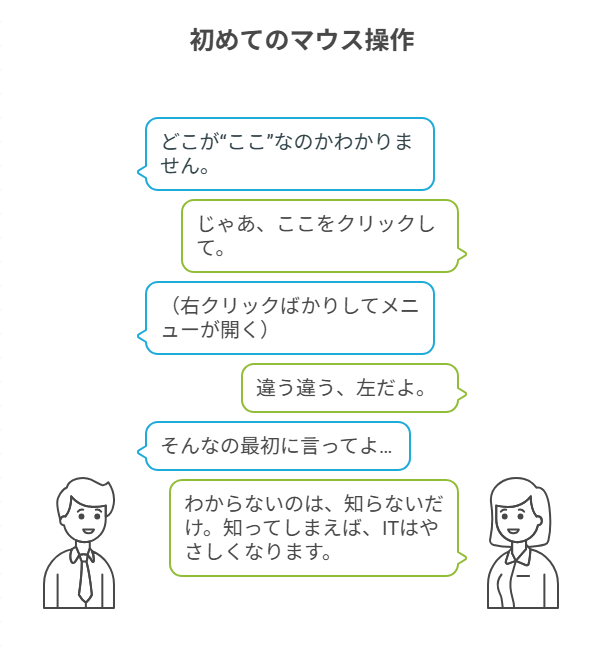
「じゃあ、ここをクリックして」と言われたのですが、どこが“ここ”なのかわからずに固まってしまったのを、今でも覚えています。
焦って右クリックばかりしてメニューが開き、「違う違う、左だよ」と優しく言われたとき、心の中で「そんなの最初に言ってよ…」とちょっと泣きそうになりました(笑)。
でも、1週間もすると「左クリックで選ぶ」「右クリックでメニュー」という基本のパターンが自然と体に染み込んできたんです。
わからないのは、知らないだけ。知ってしまえば、ITはやさしくなります。

6. まとめ:クリックから、あなたのITライフは始まります
「クリック」なんて、たった一つの動作。
でもそれは、ITの世界の“玄関ドア”をノックする行為でもあります。
- 「選ぶ」ことができれば
- 「決定する」ことができれば
- 「やり直す」こともできる
そんなITの基本は、すべて「クリック」から始まるのです。
焦らなくて大丈夫。
あなたのペースで、ゆっくりやさしく学んでいきましょう。
「やさしいクリックの教室」は、これからもあなたと一緒に、ITの第一歩を歩んでいきます。


コメント