目次
- はじめに:パソコンってやっぱりむずかしい?
- クリックの基本からやさしく解説
- よくあるつまずきポイントと対処法
- 筆者の体験談:失敗しても大丈夫
- まとめ:あなたのペースで、確実に進もう

1. はじめに:パソコンってやっぱりむずかしい?
「パソコンを使おうとすると、手が止まってしまう」
「クリックってどこをどう押せばいいのか分からない」
「間違えたら壊れちゃいそうで怖い…」
そんな風に感じたことはありませんか?
もしそうなら、あなたは決して一人ではありません。
この『ふんわりIT図書館』では、「クリックってなに?」という超基本から、誰にでもわかるように、やさしく丁寧に解説していきます。この記事を読み終わるころには、パソコンの世界に一歩踏み出せているはずです。
2. クリックの基本からやさしく解説
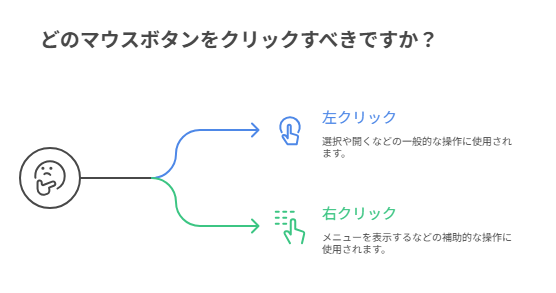
■ 左クリックと右クリックの違い
- 左クリック:一般的な操作(選択、開くなど)に使います
- 右クリック:補助的な操作(メニューを表示するなど)に使います
ワンポイント
→ 画面の上にマウスポインタを合わせて、左側のボタンを1回だけ押す。これが「左クリック」です。
■ ダブルクリックとシングルクリック
- シングルクリック:1回だけ押す(例:ファイルを選ぶ)
- ダブルクリック:素早く2回押す(例:ファイルを開く)
※最近のWindowsでは、「1回クリックで開く設定」もありますので、無理にダブルクリックにこだわらなくてもOK。

3. よくあるつまずきポイントと対処法
● クリックしても反応しないとき
→ ポインタの位置がずれていることが多いです。マウスの動かし方をゆっくり練習しましょう。
● ダブルクリックがうまくいかない
→ 間隔が遅すぎると失敗します。慣れるまでは、無理に使わず、**右クリック+「開く」**の操作でもOKです。
● 「変な画面が出てきた!」と焦ったとき
→ まずはEsc(エスケープ)キーか**右上の「×」**を押してみましょう。多くの場面で閉じられます。
4. 筆者の体験談:失敗しても大丈夫
私自身、パソコンに触れ始めた頃は、何度も同じところでつまずきました。
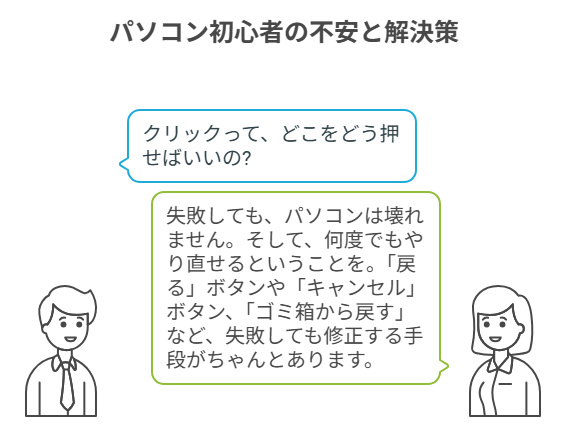
最初に覚えていたのは、「クリックって、どこをどう押せばいいの?」ということだけ。
特にダブルクリックが苦手で、開きたくないフォルダを何度も開いてしまい、「壊しちゃったかも…」と不安になったことも。
でも、ある日気づいたのです。
失敗しても、パソコンは壊れません。
そして、何度でもやり直せるということを。
「戻る」ボタンや「キャンセル」ボタン、「ゴミ箱から戻す」など、失敗しても修正する手段がちゃんとあるのです。
5. まとめ:あなたのペースで、確実に進もう
パソコンの世界は、一見むずかしそうに見えますが、少しずつ触れていくことで確実に慣れていきます。
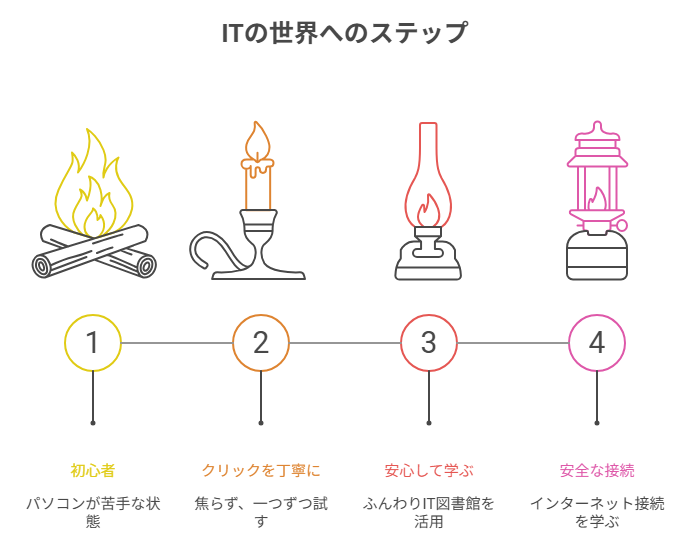
焦らず、自分のペースで、クリック一つひとつを丁寧に試していくことが大切です。
この『ふんわりIT図書館』では、これからも初心者の方が安心して学べるような情報を発信していきます。


コメント