目次
- はじめに:スマホはむずかしい?
- ステップ1:基本の操作をやさしく覚えよう
- ステップ2:よく使う便利機能ベスト3
- ステップ3:困ったときの対処法
- 筆者の体験談:私もスマホが苦手でした
- まとめ:ゆっくりで大丈夫、少しずつ慣れていこう
1. はじめに:スマホはむずかしい?
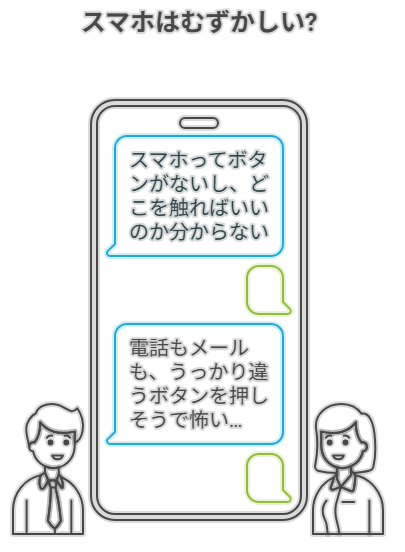
「スマホってボタンがないし、どこを触ればいいのか分からない」
「電話もメールも、うっかり違うボタンを押しそうで怖い…」
そんな不安を抱えていませんか?
いまや生活に欠かせないスマートフォン。でも、はじめて手にしたときは、誰もが戸惑います。
この記事では、操作に慣れていない方やシニアの方にもやさしいスマホの基本的な使い方をていねいにご紹介します。
焦らず、ゆっくり、ひとつずつ進めていきましょう。
2. ステップ1:基本の操作をやさしく覚えよう
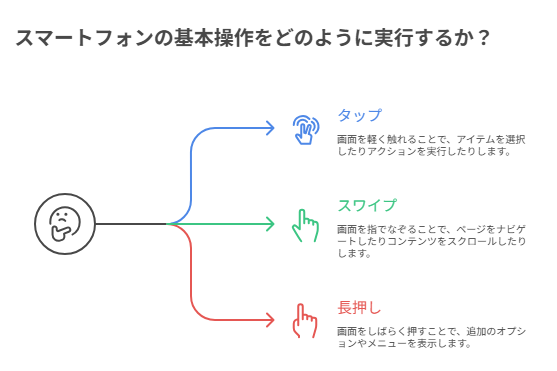
■ タップ・スワイプ・長押しってなに?
- タップ:指で画面を「トン」と軽く触れる操作
- スワイプ:画面を指でサッとなぞる動作(上下・左右)
- 長押し:アイコンを2秒くらい押し続ける操作
これらを覚えるだけで、ほとんどのスマホ操作ができます。
例えば「電話をかける」も、「連絡先アプリをタップ → 名前をタップ → 通話ボタンをタップ」でOK。
■ ホームボタンがないスマホの場合
最近のスマホは「ホームボタン」がなく、画面の下から指をスッと上にスワイプするとホーム画面に戻ります。

3. ステップ2:よく使う便利機能ベスト3
① 文字を大きくする
- 「設定」→「画面表示」→「文字サイズ」
年齢を重ねると小さな文字はつらいですよね。
スマホでは自由に文字の大きさを変えられます。
② 音声入力でらくらくメール
- キーボードのマイクマークをタップ → 話すだけで文字が入力されます。
キーボードが苦手な方にもおすすめです。
③ 緊急時の「ライト」と「SOS」
- ホーム画面を下にスワイプ → コントロールセンター(またはクイック設定)で懐中電灯や緊急通報が利用できます。

4. ステップ3:困ったときの対処法
■ アプリが動かないとき
- アプリを一度閉じて、再起動してみましょう。
- それでも動かない場合は「電源を入れ直す」ことで直ることが多いです。
■ どこを押していいか分からなくなったら
- 画面下からスワイプしてホームに戻りましょう。
- 最初の画面に戻ることで、落ち着いて操作できます。
5. 筆者の体験談:私もスマホが苦手でした
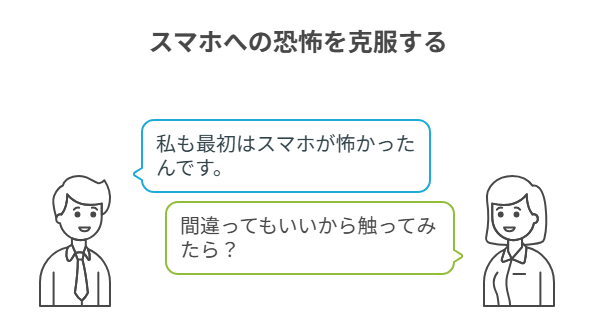
正直に言うと、私も最初はスマホが怖かったんです。
「電話を切るだけでドキドキ」して、文字入力で変な変換ばかり…。
でもあるとき、家族に言われました。「間違ってもいいから触ってみたら?」と。
そこから少しずつ触るようにして、今ではブログまでスマホで書けるようになりました。
最初の一歩は、ほんの少しの勇気と「ま、失敗してもいいか」という気持ちでした。

6. まとめ:ゆっくりで大丈夫、少しずつ慣れていこう
スマホは慣れるまで時間がかかります。
でも大丈夫。毎日1つだけ、覚える気持ちがあればそれで十分です。
あなたのペースで、あなたの方法で、ゆっくり進んでいきましょう。
この記事が、スマホとの距離を少しでも縮めるきっかけになれば幸いです。


コメント