目次
- はじめに:新しいガジェット、ちょっとこわい…そんなあなたへ
- ポイント①:失敗しない「最初の1台」はどう選ぶ?
- ポイント②:設定で困らないために知っておきたい基本ステップ
- ポイント③:便利なガジェット活用術 ― 日常生活での使い方
- 実体験:筆者も「タブレット1台」で世界が変わりました
- まとめ:ガジェットは、あなたの味方になります
1. はじめに:新しいガジェット、ちょっとこわい…そんなあなたへ
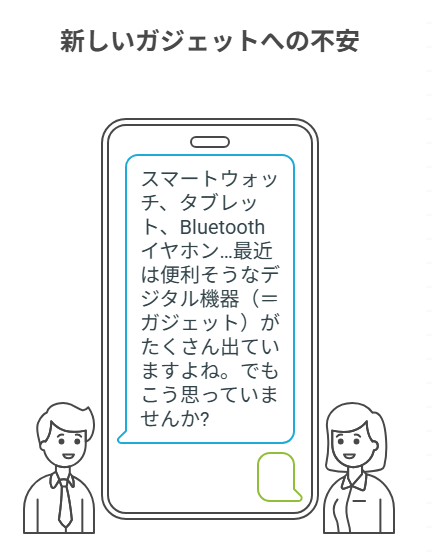
スマートウォッチ、タブレット、Bluetoothイヤホン…最近は便利そうなデジタル機器(=ガジェット)がたくさん出ていますよね。でもこう思っていませんか?
「どれがいいのか分からない」
「設定がむずかしそう」
「失敗したくない…」
大丈夫です。この記事では、IT初心者の方でも安心して使えるガジェットの選び方と、やさしい活用法をわかりやすく解説します。
「よくわからない」から「これならできそう!」へ。一歩踏み出すお手伝いができたら嬉しいです。

2. ポイント①:失敗しない「最初の1台」はどう選ぶ?
まずは、「自分に合ったガジェット」を選ぶことが大切です。流行や値段だけで選ぶと、使わずにしまい込むことにも…。
✔ 選び方のコツは3つ
- 「何に使いたいか」を決める
例:読書?健康管理?家族との連絡? - シンプルで日本語に対応しているものを選ぶ
初心者には、ボタンが少なく、表示が分かりやすいものがおすすめです。 - 実店舗や口コミで実際に触って確認
ネットだけではわからない「使いやすさ」は、直接触ってみるのが一番。
例:
- 読書や動画視聴→「Amazon Fire HD」
- 健康管理→「Fitbit」「Apple Watch SE」
- 親世代との連絡→「LINEが使えるタブレット」

3. ポイント②:設定で困らないために知っておきたい基本ステップ
ガジェットは買った後の「初期設定」がハードルに感じる方も多いですよね。以下の流れを知っておくと安心です。
✔ 初期設定の基本ステップ(例:スマートウォッチの場合)
- 電源を入れる(長押しが基本)
- スマホとBluetoothで接続
- 専用アプリをインストール(例:Fitbitアプリなど)
- 名前・年齢・歩数の目標などを設定
- アップデートがあれば先に済ませる
慣れない方は、紙にメモをとりながら進めるのもおすすめです。
「どこまで進んだか」が目に見えると、不安が減りますよ。

4. ポイント③:便利なガジェット活用術 ― 日常生活での使い方
ガジェットは「使いこなす」ことが目的ではなく、「生活がちょっと快適になる」ことが大切です。
✔ 日常でこんな風に使えます
- 健康管理に: 毎日の歩数・睡眠の記録
- 連絡に: タブレットで孫の写真を見る、LINE通話
- 趣味に: Bluetoothイヤホンで音楽やラジオを楽しむ
- 防災にも: モバイルバッテリーとして使えるランタン付きガジェットも登場しています(2025年モデル)
無理に全部を使いこなす必要はありません。**「1つだけ便利に使えたら合格」**くらいの気持ちでOKです。
5. 実体験:筆者も「タブレット1台」で世界が変わりました
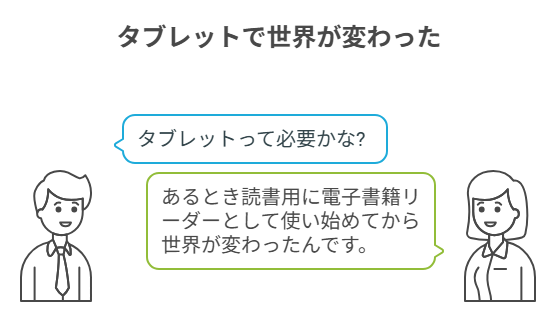
筆者も最初は「タブレットって必要かな?」と半信半疑でした。でも、あるとき読書用に電子書籍リーダーとして使い始めてから世界が変わったんです。
- 紙の本より目にやさしい
- 大きな文字に変更できる
- 外出先でも数十冊持ち歩ける
そして気づけば、レシピを見る、YouTubeで学ぶ、Zoomで家族と話す…と、どんどん使う機会が増えていきました。
「最初の一歩」が踏み出せれば、あとは自然と身についていきます。

6. まとめ:ガジェットは、あなたの味方になります
「ガジェット」と聞くと、なんだか難しそう。でも、実はとてもやさしい道具なんです。
うまく使えば、
- 毎日が少し便利になり、
- 家族との距離が近づき、
- 自分の時間も楽しめるようになります。
わからないことは、少しずつ調べながらで大丈夫。
焦らず、できることから。ガジェットは、あなたの暮らしをやさしく支えてくれますよ。


コメント