目次
- 導入:マウス操作が不安なのは自然なこと
- マウスの基本操作をやさしく解説
2-1. 左クリック:選択と決定の基本
2-2. 右クリック:追加メニューをのぞいてみよう
2-3. ダブルクリックとドラッグ操作
2-4. スクロールホイールで画面を動かす - 筆者の実体験:最初のマウス失敗談
- まとめ:少しずつ慣れていけば大丈夫

1. 導入:マウス操作が不安なのは自然なこと
「クリックってどっちを押せばいいの?」「画面が急に動いて焦ってしまう」──そんな不安を持つのは、決してあなただけではありません。
実際、スマホに慣れている人ほどマウスは“思った通りに動かない”と感じがちです。ですが、マウス操作には覚えるべきパターンが限られているので、慣れてしまえばとてもシンプルです。この記事では、その第一歩をやさしく案内します。
2. マウスの基本操作をやさしく解説
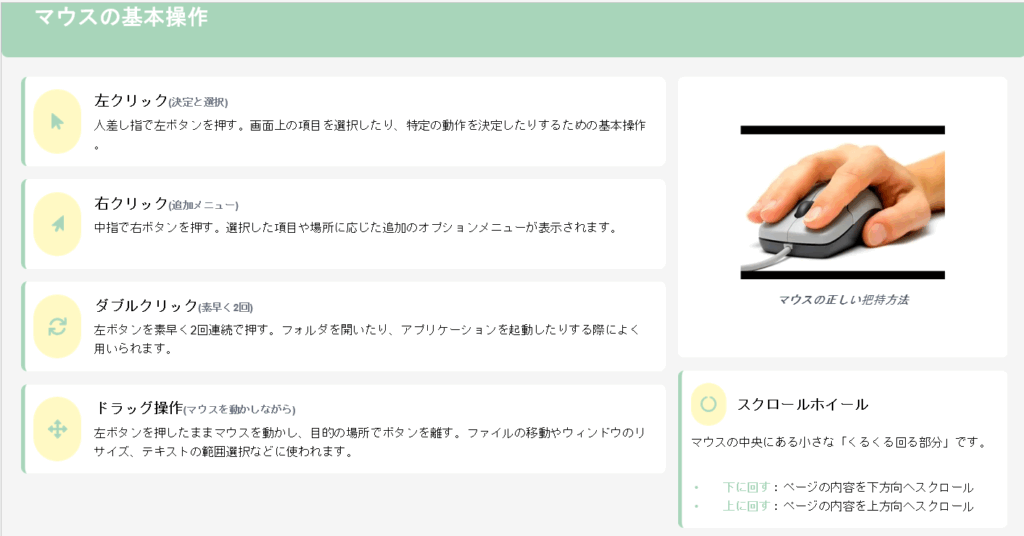
2-1. 左クリック:選択と決定の基本
マウスの一番大事な操作は「左クリック」です。
- フォルダを開く
- ボタンを押す
- メニューを選ぶ
👉 ほとんどの「決定動作」は左クリック、と覚えておけば安心です。
2-2. 右クリック:追加メニューをのぞいてみよう
右クリックは「補助のメニューを出すボタン」です。
- デスクトップ上で右クリック → 壁紙の設定などが出る
- ファイルを右クリック → コピーや削除の選択ができる
👉 右クリックで出るメニューを“読むだけ”でも、パソコンの理解が進みます。
2-3. ダブルクリックとドラッグ操作
- ダブルクリック:素早く2回左クリック → フォルダやソフトを開く
- ドラッグ操作:クリックしたままマウスを動かす → ファイルを移動、範囲選択
👉 最初は「クリックしてすぐに指を離す」ことを意識すると、ダブルクリックの失敗が減ります。
2-4. スクロールホイールで画面を動かす
マウスの真ん中にある小さな“くるくる回る部分”がスクロールホイールです。
- 下に回す → ページを下へ
- 上に回す → ページを上へ
👉 ニュース記事やネット検索で大活躍します。

3. 筆者の実体験:最初のマウス失敗談
私も最初はマウスが苦手でした。
- ダブルクリックがうまくできず、3回クリックしてしまい画面が反応しない
- ドラッグ中にうっかり指を離して、ファイルをどこかに落として探すのに苦労した
- 右クリックの存在を知らず、コピーや削除を全部キーボードでやっていた
でも、**「今日は左クリックだけ練習」「明日は右クリックを試す」**と、1日ひとつずつ練習したことで自然に操作に慣れることができました。
4. まとめ:少しずつ慣れていけば大丈夫
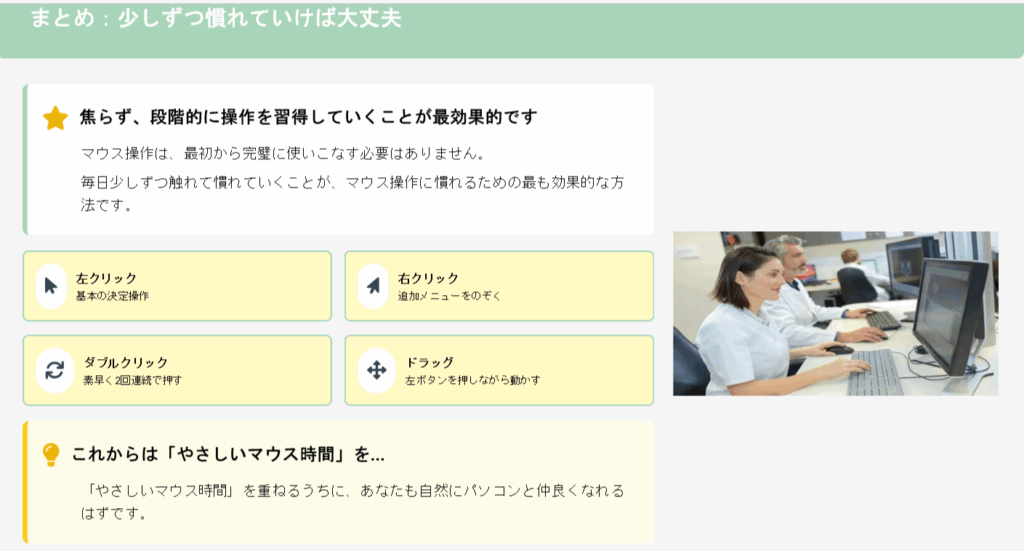
マウス操作は、いきなり完璧に使いこなす必要はありません。
- 左クリックができれば、基本の操作はほとんどOK
- 右クリックで追加メニューをのぞくと理解が深まる
- ダブルクリックやドラッグは、失敗を繰り返しながら覚えれば十分
焦らず、毎日数分だけでも触ってみることが一番の近道です。
「やさしいマウス時間」を重ねるうちに、あなたも自然にパソコンと仲良くなれるはずです。


コメント