
目次
- はじめに:スマホに戸惑うあなたへ
- スマホをやさしく使うための3つの基本ステップ
2-1. タップ、スワイプ、フリックの違いを知る
2-2. ホーム画面の整え方:よく使うアプリだけにする
2-3. Googleで「困った」を解決する練習法 - 実体験:私も「LINEの返信」に30分かかっていました
- まとめ:大丈夫、あなたはちゃんと成長しています

1. はじめに:スマホに戸惑うあなたへ
「スマホの使い方がわからない」
「子どもや孫に聞いても、説明が早すぎて…」
そんな不安を抱えていませんか?
スマートフォンは便利な反面、最初はとてもややこしく感じるものです。
このブログ『やさしいスマホ相談室』では、
「もう怖くない!」と思えるようになるための小さなステップを、わかりやすく紹介していきます。
今回は、スマホの基本操作と使いこなしの第一歩についてお話しします。
2. スマホをやさしく使うための3つの基本ステップ
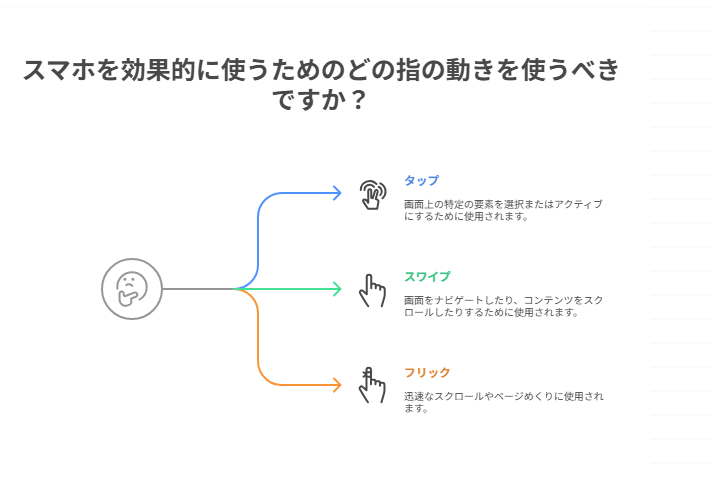
2-1. タップ、スワイプ、フリックの違いを知る
意外と混乱しがちなのが、スマホの「指の動かし方」です。
| 操作名 | 使いどころ | 動きの説明 |
|---|---|---|
| タップ | アプリを開く・決定する | 軽く1回、画面を指でトンと触れる |
| スワイプ | 画面を上下・左右に動かす | 指を滑らせてスクロールする |
| フリック | 文字入力時(かな→漢字変換など) | パッと軽くはじくように動かす |
📌コツ:最初は「YouTube」アプリでタップ→スワイプの練習をしてみると楽しく覚えられます。
2-2. ホーム画面の整え方:よく使うアプリだけにする
「画面にアプリが多すぎて、どれが何か分からない」
そんな方は、必要なアプリだけ前に置くことから始めましょう。
手順:
- ホーム画面で使いたいアプリを長押し
- 「ホーム画面に追加」または「配置を変更」をタップ
- よく使う順に並べ替える(例:LINE、カメラ、写真)
🎯ポイント:よく使うアプリは画面の下に並べると親指で届きやすくなります。
2-3. Googleで「困った」を解決する練習法
「アプリが消えた」「写真が見つからない」など、困ったときはGoogle検索が強い味方になります。
実践練習:
- Googleアプリを開く(なければChromeでもOK)
- 例:「スマホ 写真 見つからない」「LINE スタンプ 使い方」などの言葉を入れる
- 画面の一番上に表示される簡単な説明を読む
📚補足:2025年現在、検索結果はAI要約付きの「クイックアンサー」が上に表示されることが多く、読みやすくなっています。
3. 実体験:私も「LINEの返信」に30分かかっていました
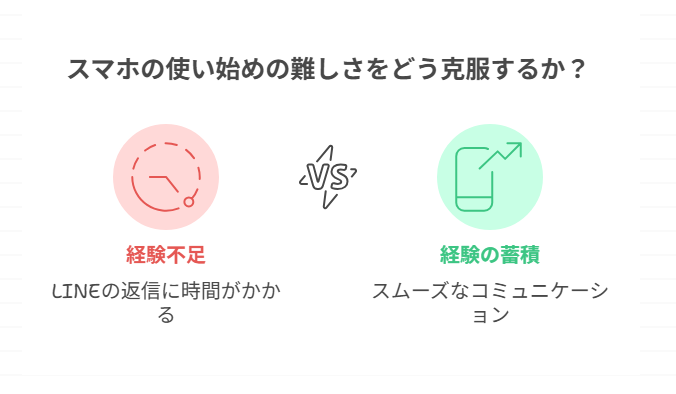
筆者がスマホを使い始めたのは40歳を過ぎてからでした。
最初はLINEの返信ひとつにも時間がかかり、
「トークって何?」「スタンプってどこから出すの?」と戸惑う毎日。
でも、ふと「同じことで困っている人、私だけじゃないはず」と思い、
検索やYouTubeで調べるようになってから、少しずつできることが増えていきました。
今では、画像つきのメッセージも送れますし、
LINEで家族に予定表まで送ることもできるようになりました。
一歩ずつ進めば、必ずできるようになります。これは私の体験から自信を持って言えることです。
4. まとめ:大丈夫、あなたはちゃんと成長しています
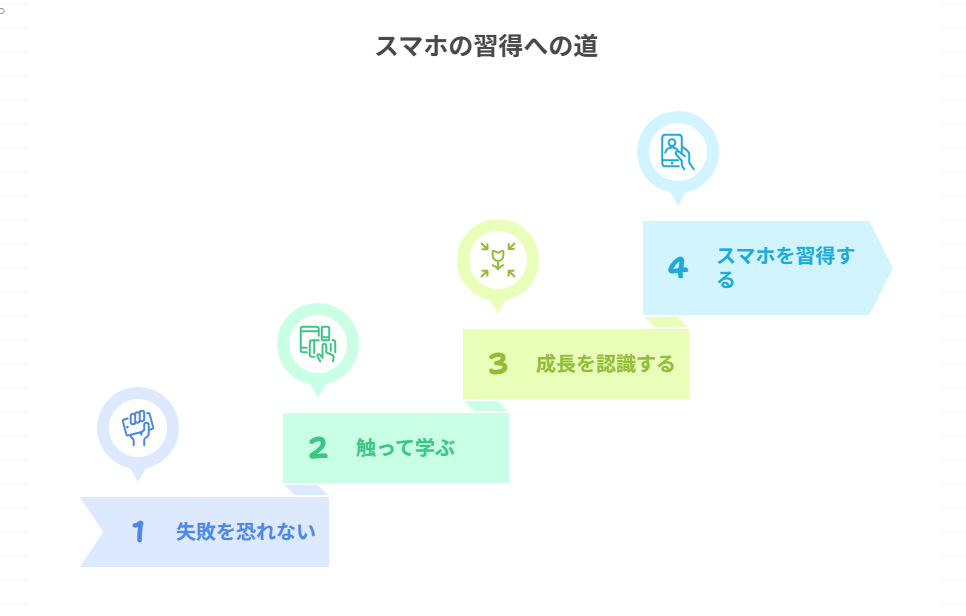
スマホを使いこなすには、
**「失敗を怖がらずに触ってみること」**が何よりの近道です。
- 指の動かし方を覚える
- よく使うアプリを整理する
- 分からないときは調べてみる
この3つを意識するだけで、使い方はぐんとやさしくなります。
🌷「あ、少しできたかも!」の積み重ねが、きっとあなたを変えていきます。


コメント