目次
- はじめに:スマホって難しい?と思うあなたへ
- スマホ生活の基礎レッスン
- ステップ①:画面タッチ、ちゃんとできていますか?
- ステップ②:アプリってなに?どうやって入れるの?
- ステップ③:写真を撮る・見る・送るまで - 筆者の体験談:失敗の積み重ねが「できる」に変わった
- まとめ:ゆっくりでいい、「わかった」があなたの力に
1. はじめに:スマホって難しい?と思うあなたへ
「スマホを買ったのはいいけど、何をしていいか分からない」
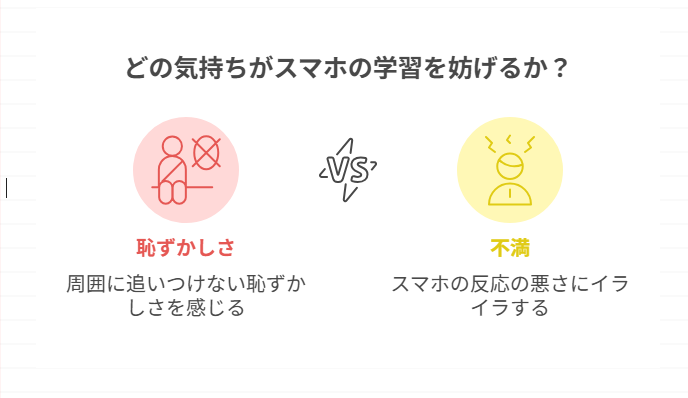
「周りはみんな使いこなしているのに、自分は聞くのも恥ずかしい…」
「指がうまく動かなくて、押したつもりでも反応しない」
そんな気持ちを持っているあなた、大丈夫です。
**スマホは「難しいもの」ではなく、ただ「慣れていないだけ」**なんです。
この記事では、スマホ初心者の方が安心して使い始められるように、基本の「き」からやさしく解説していきます。
焦らず、ゆっくり読み進めてくださいね。

2. スマホ生活の基礎レッスン
ステップ①:画面タッチ、ちゃんとできていますか?
スマホは「指で操作する機械」です。
でも、実はうまく反応させるにはコツがあるんです。
✅ うまくいくコツ:
- 指先の「腹(はら)」で軽く押す(爪では反応しません)
- 長押ししすぎない(1秒以内が目安)
- 指が乾燥していると反応が鈍くなるので、少し湿らせるのも◎
📌 やってみよう:
画面を軽くタップして、「カメラ」や「設定」など、アイコンを一度開いてみましょう。
ステップ②:アプリってなに?どうやって入れるの?
アプリとは、スマホに入れる「機能」のこと。
テレビでよく見るLINEやYouTube、地図アプリも全部アプリです。
📱 アプリの入れ方(Androidの場合)
- 「Playストア」というアプリを開く
- 上にある検索バーに「LINE」などの名前を入れる
- 「インストール」をタップして待つ
🧑🏫 補足:iPhoneの場合は「App Store」を使います。手順はほぼ同じです。
💡 注意ポイント
無料アプリでも「似た名前の偽物」もあるので、評価(レビュー)や提供元を確認しましょう。
ステップ③:写真を撮る・見る・送るまで
写真を撮るのは、スマホで一番人気の機能。
でも、「撮ったあとどうするの?」という方も多いはず。
📷 写真の基本操作:
- カメラアプリを開く
- 被写体(撮りたいもの)に向けて、真ん中の●を押す
- 写真は「ギャラリー」や「写真」アプリで確認できます
💌 LINEで写真を送るには:
- トーク画面を開く
- 「+」ボタン → 「写真」をタップ
- 送りたい写真を選んで、「送信」
🎯 ポイント
「どこに保存されたか分からない…」という人は、カメラアプリ内にある「最近の写真」から探すと早いですよ。
3. 筆者の体験談:失敗の積み重ねが「できる」に変わった
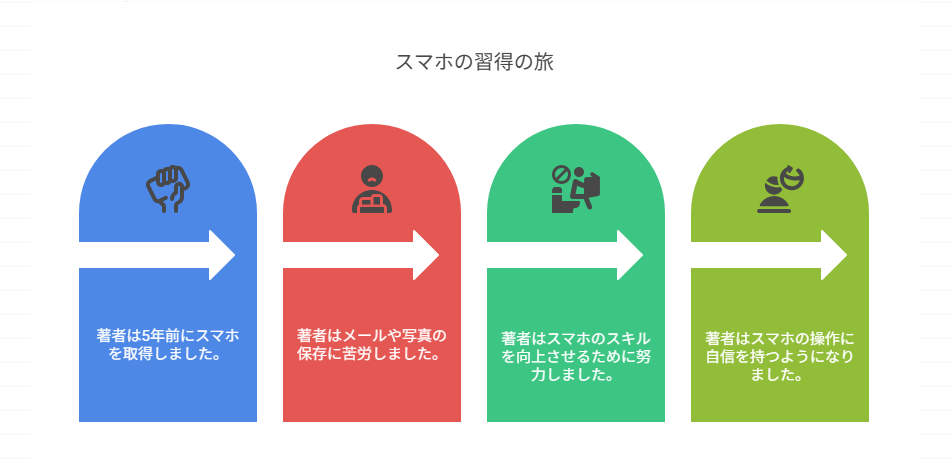
私がスマホを手にしたのは、5年ほど前。
そのころ、メールもまともに打てず、写真を撮っても「どこに保存されたのか分からない」という状態でした。
とくに困ったのが、「画面が動かない」「文字が消えた」「LINEで既読がつかない」など、ちょっとしたことがパニックの原因に。
でも、ふと気づいたんです。
「一度できたことは、二度目からはスムーズになる」と。
それ以来、失敗しても焦らず、メモを取りながら学ぶようになりました。
いまでは、家族や知人にスマホの使い方を教える機会もあるほどです。

4. まとめ:ゆっくりでいい、「わかった」があなたの力に
スマホは、あなたの毎日をちょっと便利に、ちょっと楽しくしてくれる道具です。
- 最初は「苦手」でも、誰でも通る道です
- わからないことは調べたり、誰かに聞いていい
- 「できた!」という経験が、自信につながります
焦らなくていい。人と比べる必要もありません。
あなたのペースで、スマホと仲良くなっていきましょう。


コメント