
目次
- はじめに:ITってむずかしそう?というあなたへ
- 今日のテーマ:Wi-Fiのしくみとつなぎ方
- Wi-Fiとは何か
- 接続の手順(スマホ編)
- よくあるつまずきポイントと解決法 - 筆者の体験談:Wi-Fiがつながらず半泣きだったあの日
- まとめ:焦らず、確実に一歩ずつ前進しよう
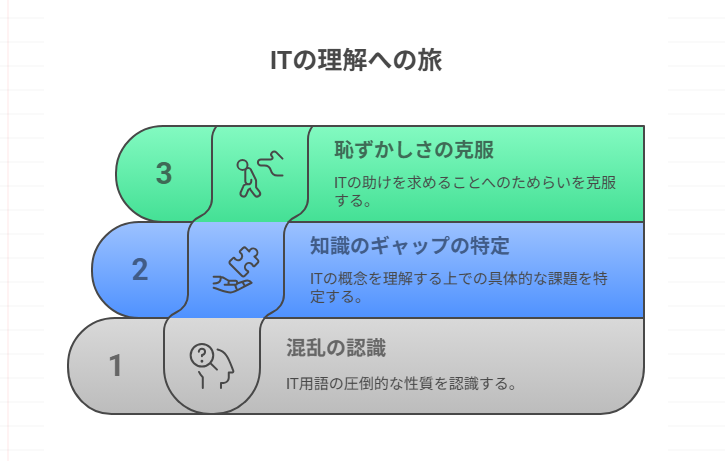
1. はじめに:ITってむずかしそう?というあなたへ
「Wi-Fi?Bluetooth?クラウド?……言葉だけで混乱してしまう」
「聞いたことはあるけど、どう使えばいいか分からない」
「詳しい人に聞くのも、ちょっと恥ずかしい」
そんな方のための、“お昼休み”感覚で読めるやさしいIT教室です。
この記事では、毎日の生活で使える基本的な知識を、やわらかく解説していきます。
今回は、スマホ生活には欠かせない**「Wi-Fi(ワイファイ)」**の仕組みと使い方を学んでみましょう。
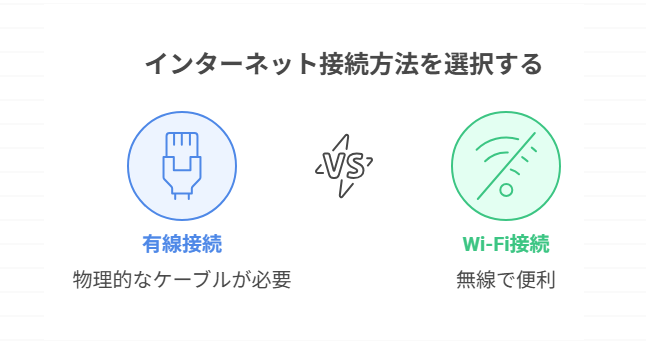
2. 今日のテーマ:Wi-Fiのしくみとつなぎ方
Wi-Fiとは何か
Wi-Fiとは、無線でインターネットにつなぐ技術のこと。
「わざわざ線でつながなくても、ネットが使えるしくみ」です。
💡例えるなら……
電気コードの代わりに“見えない電波”が流れていて、スマホがそれをキャッチするイメージです。
接続の手順(スマホ編)
📱スマホでWi-Fiを使う方法(Android & iPhone共通)
- ホーム画面から「設定」を開く
- 「Wi-Fi」または「ネットワークとインターネット」を選択
- 一覧に出てくるWi-Fiの名前(SSID)をタップ
- パスワードを入力して「接続」をタップ
💡SSIDとパスワードは、ルーター本体に貼ってあるシールに書かれていることが多いです。
よくあるつまずきポイントと解決法
🔄 「つながらない…」ときの原因チェックリスト
- ルーターの電源が入っていない
- SSIDを間違えて選んでいる(よく似た名前がある)
- パスワードを1文字だけ間違えている(大文字・小文字も確認)
- スマホが機内モードになっている
🔧 それでもダメなら…
- 一度Wi-Fiをオフにして、数秒後に再びオン
- スマホを再起動してみる
- それでも改善しないときは、ルーターを再起動(電源を抜いて10秒待つ)

3. 筆者の体験談:Wi-Fiがつながらず半泣きだったあの日
実は筆者も、Wi-Fiに初めて接続したとき、30分以上つながらなくて困り果てた経験があります。
SSIDは選んだのに、「インターネット接続なし」と表示されてパニックに。
あとから分かったのは、「入力したパスワードの“0”が、実は“O(オー)”だった」こと。
そのとき思いました。
「ITって、知らないと壁。でも、分かると面白い。」
今では、家族のスマホやタブレットの設定係として、頼られるようになりました。
最初の失敗があったからこそ、自信につながったと思っています。
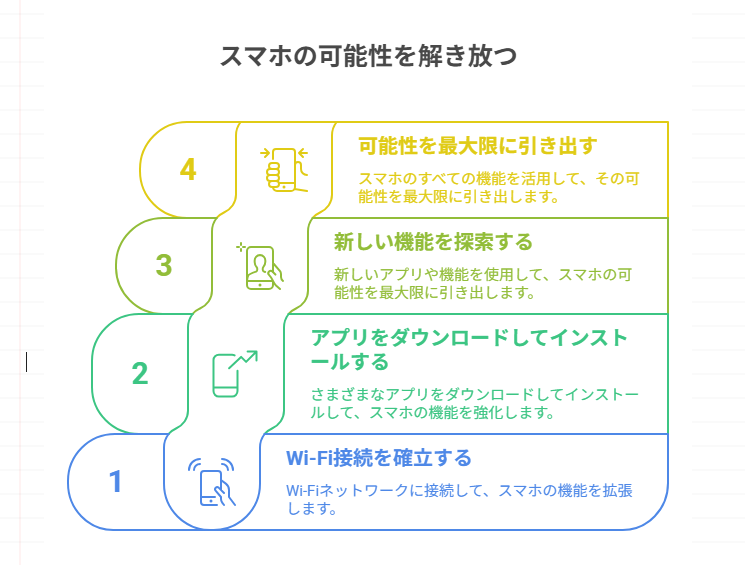
4. まとめ:焦らず、確実に一歩ずつ前進しよう
Wi-Fiを使えるようになると、スマホの使い道がグッと広がります。
- データ通信量の節約になる
- 動画や写真の送受信がスムーズ
- 家の中のネット生活が快適に
でも、大事なのは「わかること」ではなく、**「わかろうとする姿勢」**です。
初めてのときは誰でも戸惑うもの。だからこそ、一歩一歩の積み重ねが力になるんです。


コメント