
目次
- はじめに:パソコンって、なんだかこわい?
- 今日のテーマ:マウス操作をスムーズにするコツ
- クリックとダブルクリックの違い
- ドラッグ&ドロップの基本
- よくあるつまずきポイントと解決法 - 筆者の体験談:クリックひとつに30分かかった話
- まとめ:焦らず、自分のペースで覚えていこう
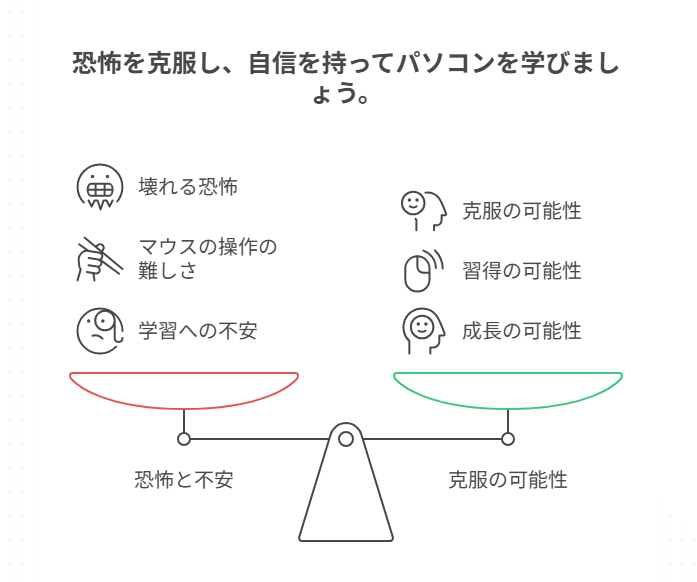
1. はじめに:パソコンって、なんだかこわい?
「ボタンを押したら壊れそうでこわい」
「マウスって、うまく動かせない」
「昔から苦手意識があるから、今さら学ぶのも不安…」
そんなふうに感じている方は、決して少なくありません。
この記事では、パソコン初心者の方に寄り添いながら、やさしく・ゆっくりと操作の基本を解説していきます。
テーマは、「マウスの操作」。
シンプルながら意外と難しく感じるこの動作、実はちょっとしたコツでグッと楽になります。
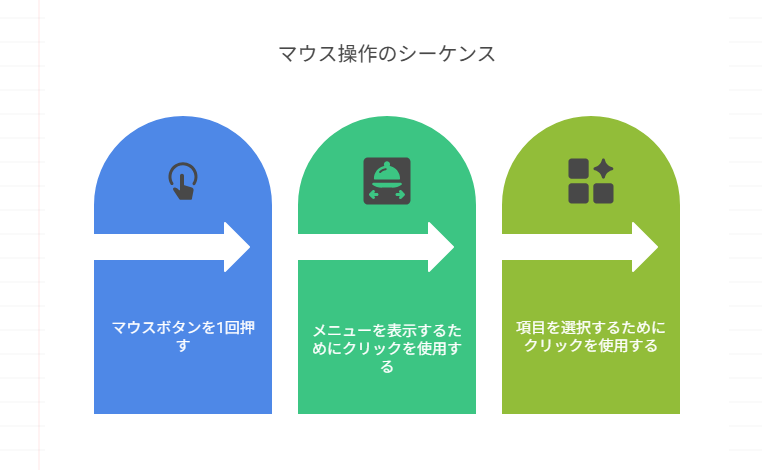
2. 今日のテーマ:マウス操作をスムーズにするコツ
クリックとダブルクリックの違い
- クリック:カチッと1回押す
→ メニューを開いたり、項目を選択したりするときに使います。 - ダブルクリック:素早く2回連続で押す
→ ファイルやアプリを開くときに使います。
💡 ポイント:力を入れすぎず、「トン・トン」とリズムを意識すると成功しやすくなります。
ドラッグ&ドロップの基本
「マウスの左ボタンを押しっぱなしにして動かし、目的の場所でボタンを離す」
これが「ドラッグ&ドロップ」の基本操作です。
たとえば:
- デスクトップ上のアイコンを移動するとき
- フォルダーの中にファイルを入れたいとき
👆 コツ:最初は「押しながら動かす」が難しいので、アイコンが動いたかをよく確認してみましょう。
よくあるつまずきポイントと解決法
| よくある困りごと | 解決法 |
|---|---|
| ダブルクリックがうまくいかない | 一度に2回ではなく、「すばやく」2回押すのがコツ |
| カーソルが思い通りに動かない | マウスパッドや机の表面を見直す(ツルツルすぎると誤作動しやすい) |
| 押してるのに反応しない | 押す場所(左ボタン or 右ボタン)を再確認しましょう |
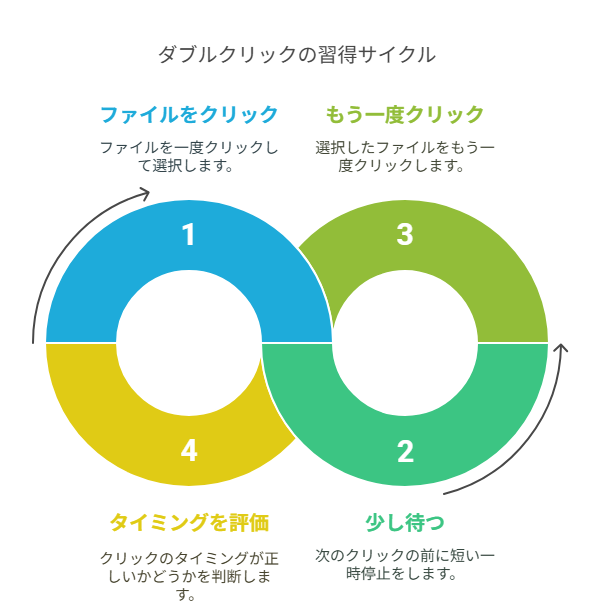
3. 筆者の体験談:クリックひとつに30分かかった話
筆者がパソコンを使い始めたころ、ダブルクリックが全くできなかったんです。
「トントン」と押しても、ファイルは無反応。
1回押す→少し待つ→もう1回押す……それは“ただの2回クリック”。
タイミングがズレていたのです。
それを教えてくれたのが、隣にいた70代の母。
「リズムよ、リズム」と言われ、母の手元を見てマネしたら成功しました。
「できた!」という達成感は、いまも忘れられません。
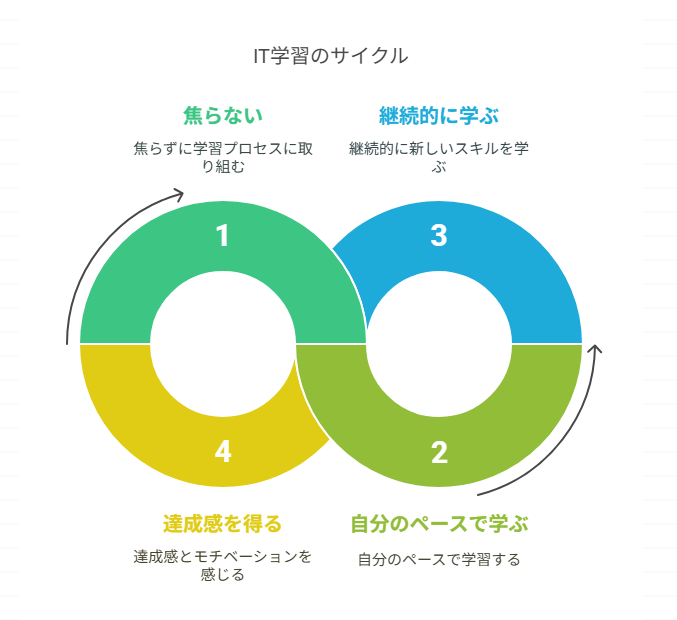
4. まとめ:焦らず、自分のペースで覚えていこう
ITを学ぶのに、「遅すぎる」なんてことはありません。
パソコンやスマホは、生活をちょっと便利にするための道具です。
道具との付き合い方を知れば、世界は自然と広がっていきます。
最初はゆっくり、わからなくても大丈夫。
大事なのは「やってみようかな」と思ったその気持ちです。


コメント